在 Windows 7 上使用 VMware Workstation 建立虛擬機器,標準流程 13 步驟一次搞定:
建立虛擬機器步驟
- 啟動 VMware Workstation → 點擊 「建立新虛擬機器」 → 選擇 「典型」。
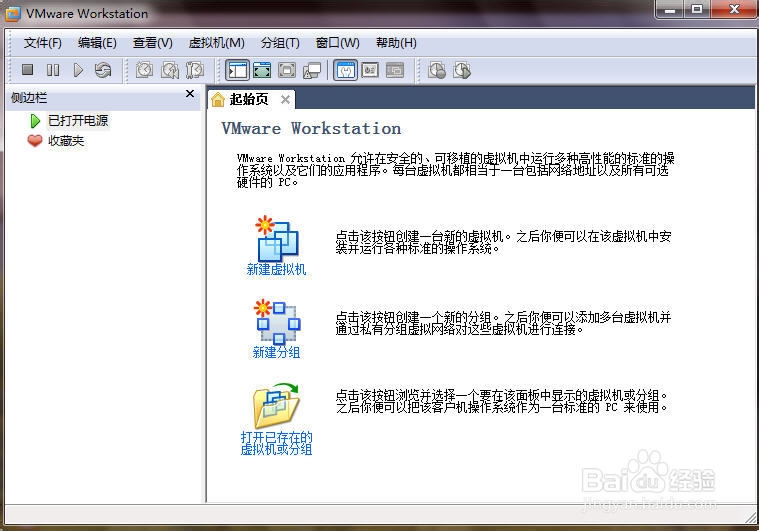
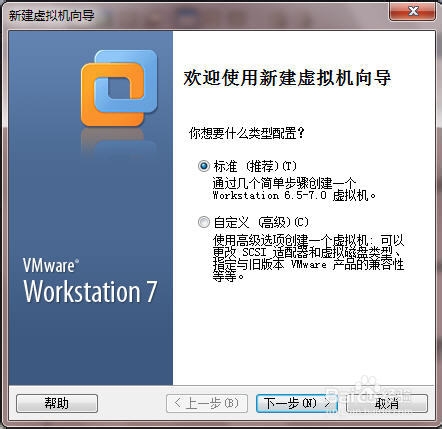
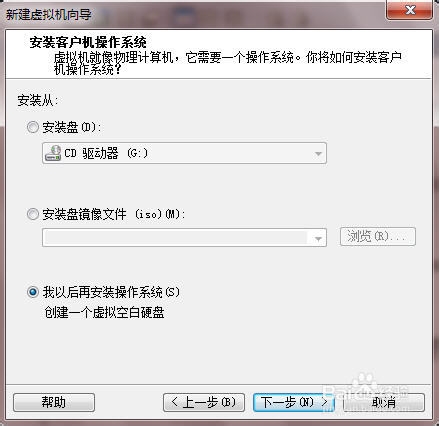
- 選擇 「稍後安裝作業系統,建立空白虛擬磁碟」 → 下一步。
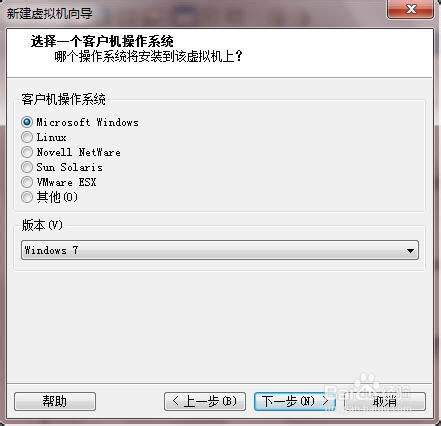
- 客體作業系統選擇 「Windows」 → 版本依需求選擇(如 Windows 7/8/10/Server)。
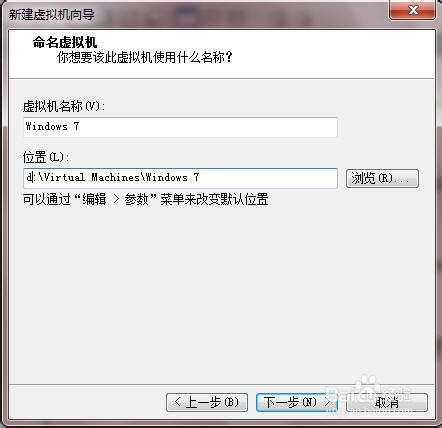
- 命名虛擬機器、設定儲存位置(建議非系統碟、SSD 優先)。
- 設定虛擬磁碟大小(建議 40~60 GB 以上,依用途),選擇 「將虛擬磁碟儲存為單一檔案」(效能較好)或分割檔案。
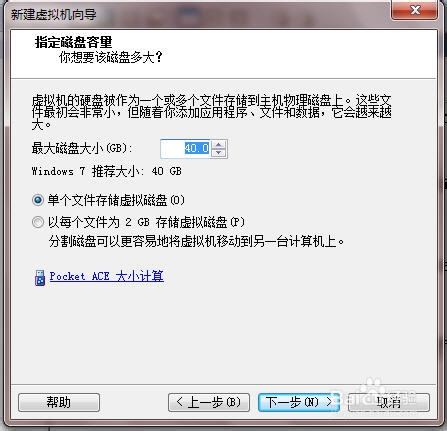
- 點擊 「完成」,虛擬機器建立完成。
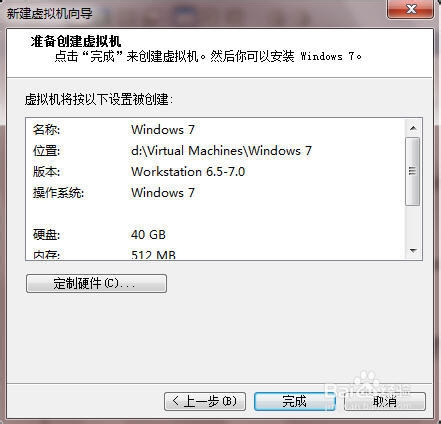
掛載 ISO 安裝光碟並啟動
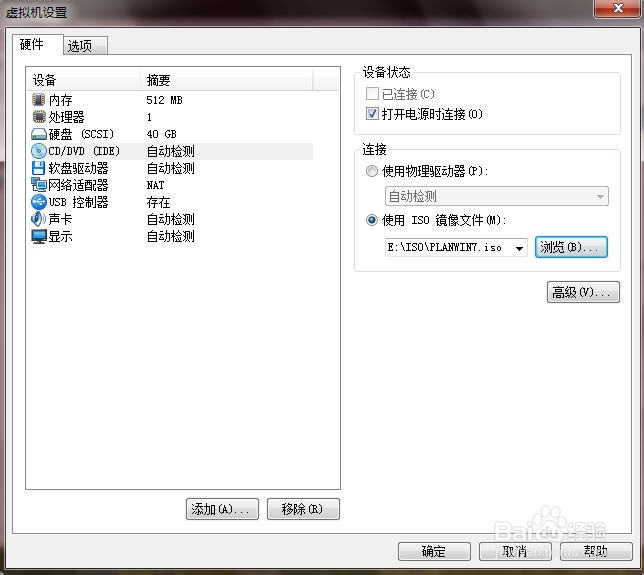
- 虛擬機器清單中選中該機器 → 「編輯虛擬機器設定」(或雙擊 CD/DVD (IDE))。
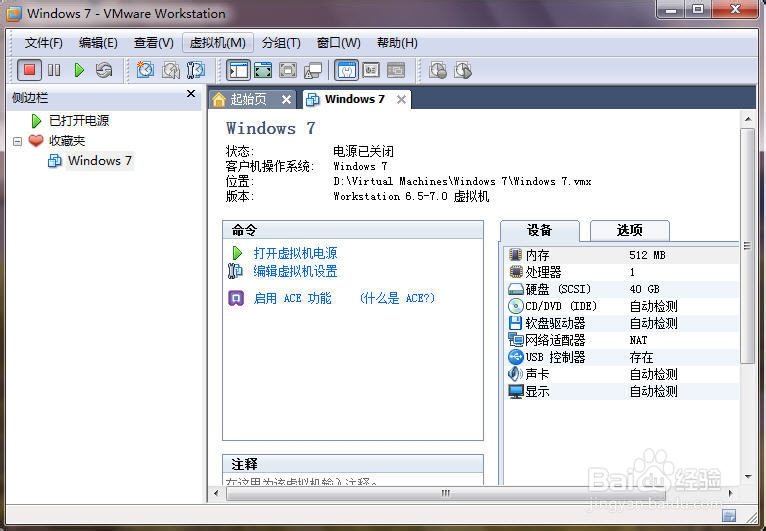
- CD/DVD (IDE) → 選擇 「使用 ISO 映像檔」 → 瀏覽選擇系統安裝 ISO。
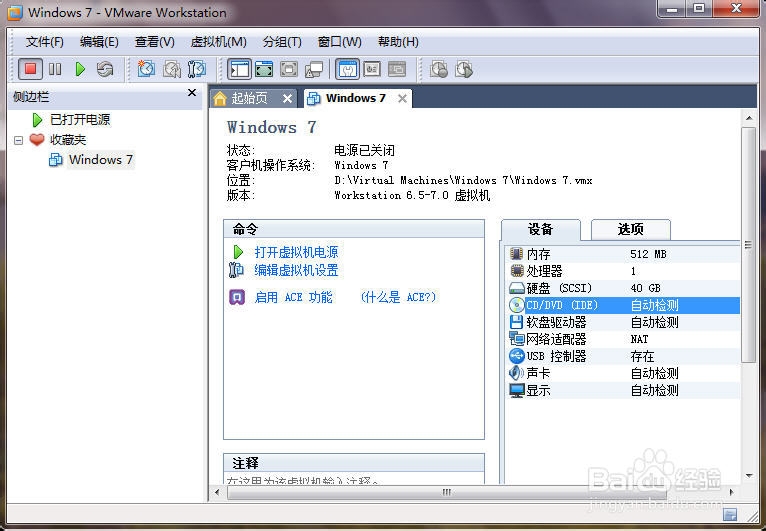
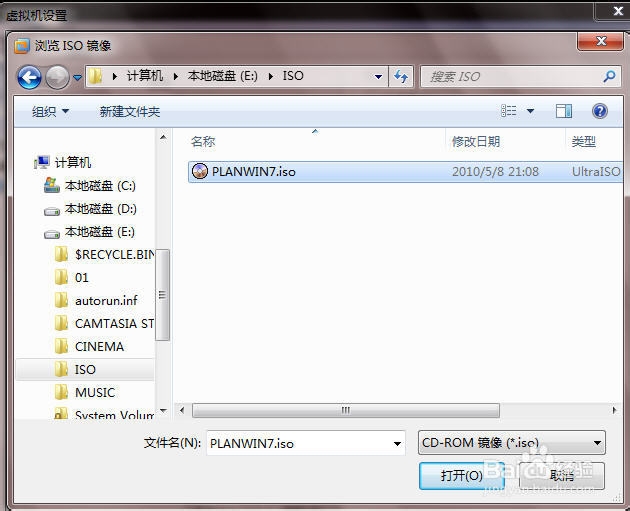
- 確定 → 回主介面 → 點擊 「開啟這個虛擬機器」(綠色播放鈕)。
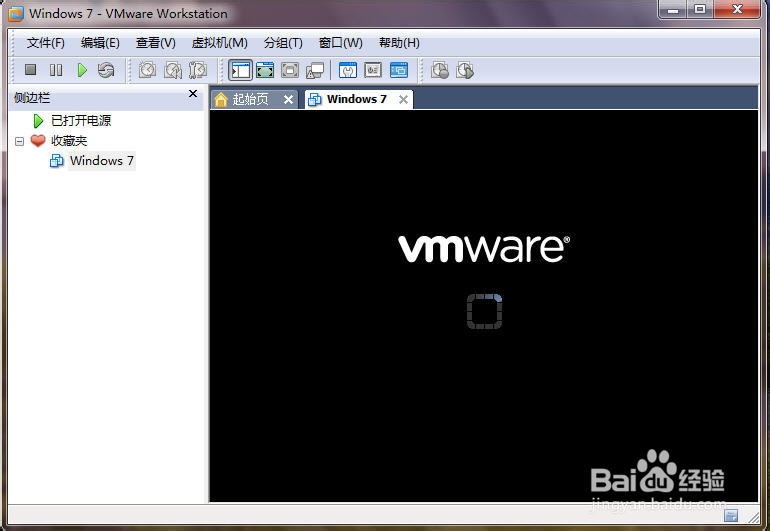
- 虛擬機器啟動,進入安裝程式/維護盤/PE 環境,依提示安裝作業系統。

後續建議設定
- 安裝 VMware Tools(虛擬機器選單 → 安裝 VMware Tools),啟用共用資料夾、拖放檔案、自適應解析度、剪貼簿共用。
- 設定網路模式:橋接 (直接佔用實體 IP) / NAT (共用主機 IP) / 僅主機 (隔離網路)。
- 配置快照/備份策略,實驗環境隨時回滾。