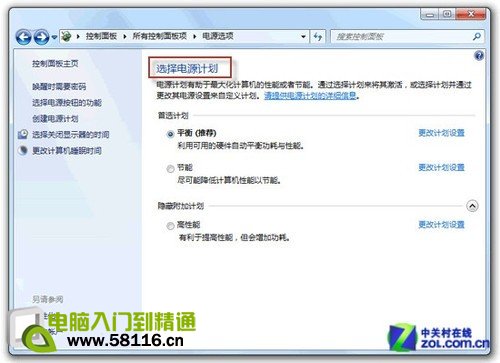
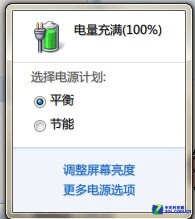
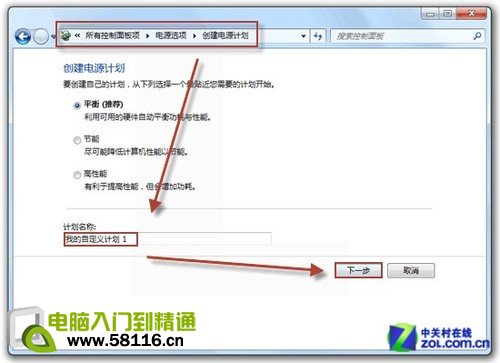
電源計劃是針對硬體裝置電源管理的規劃組合。Win7 內建三種預設方案,並支援完整自訂,筆電與桌機適用策略不同。
| 方案 | 核心邏輯 | 適用場景 | 效能/續航 |
|---|---|---|---|
| 平衡(預設) | 需求效能時全速,閒置時省電 | 大多數使用者、日常辦公 | ⚖️ 平衡 |
| 省電 | 極致降低功耗,犧牲效能 | 筆電外出、電池供電、長時間待機 | 🔋 續航最長 |
| 高效能 | 持續全速運作,不降頻 | 桌機、工作站、渲染運算、遊戲、伺服器 | 🚀 效能最強 |
| 類別 | 關鍵設定 | 建議值/說明 |
|---|---|---|
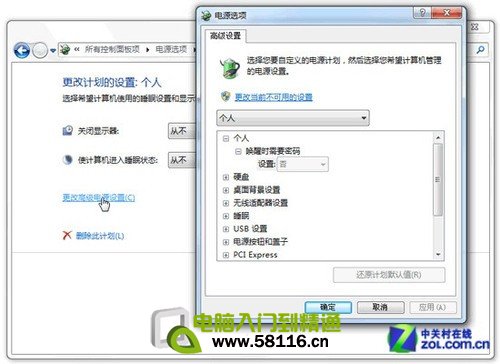
| 硬碟 | 關閉硬碟後 | 筆電 10-20 分鐘;桌機建議「從不」(避免頻繁啟停損壞) |
| 處理器電源管理 | 最小/最大處理器狀態 | 省電方案:最小 5% / 最大 70%;高效能:100%/100% |
| 處理器電源管理 | 系統散熱模式 | 主動(風扇優先);被動(降頻優先,安靜但發熱) |
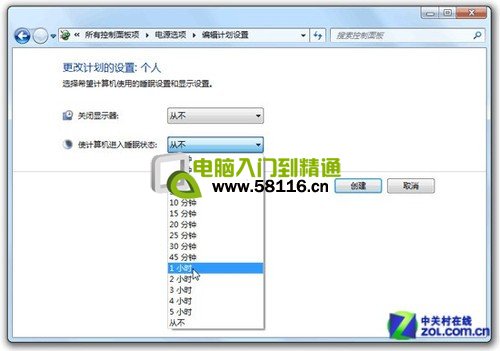
| 睡眠 | 睡眠後休眠/允許混合睡眠 | 筆電啟用混合睡眠(斷電也能保留工作狀態) |
| USB 設定 | USB 選擇性暫停 | 筆電啟用;桌機停用(避免 USB 裝置斷連) |
| PCI Express | 連結狀態電源管理 | 關閉(最高效能);中等/最大省電(筆電可用) |
| 模式 | 資料存放 | 喚醒速度 | 耗電 | 適用場景 |
|---|---|---|---|---|
| 睡眠 (S3) | 記憶體(需通電維持) | 秒級 | 極低(約 1-2W) | 短暫離開、筆電合蓋 |
| 休眠 | 硬碟 (hiberfil.sys) | 較慢(需讀取硬碟) | 零耗電 | 長時間不使用、電池極低 |
| 混合睡眠 | 記憶體 + 硬碟雙備份 | 秒級 | 極低 | 筆電預設推薦(斷電也不丟資料) |
powercfg /energy 產生能源效率報告,發現耗電異常