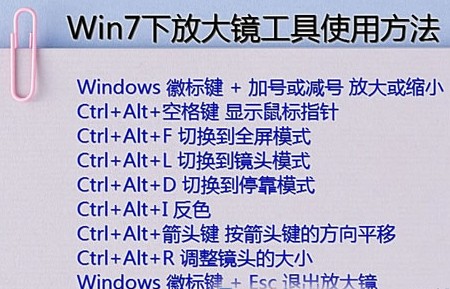
Win7 內建「放大鏡」無障礙工具,支援三種檢視模式與豐富快捷鍵,協助視力不佳者輕鬆閱讀螢幕內容。Win + + (加號) 即時啟動,Win + Esc 關閉。
模式切換:放大鏡工具列 → 「檢視」下拉選單選擇,或快捷鍵 Ctrl + Alt + F (全螢幕) / Ctrl + Alt + L (鏡頭) / Ctrl + Alt + D (停駐)。
| 快捷鍵 | 功能 |
|---|---|
| Win + + | 啟動放大鏡 / 放大 (遞增 100%) |
| Win + - | 縮小 (遞減 100%) |
| Win + Esc | 關閉放大鏡 |
| Ctrl + Alt + 滑鼠滾輪 | 縮放 (細粒度) |
| Ctrl + Alt + F | 切換至全螢幕模式 |
| Ctrl + Alt + L | 切換至鏡頭模式 |
| Ctrl + Alt + D | 切換至停駐模式 |
| Ctrl + Alt + I | 反轉顏色 (負片效果,減少眩光) |
| Ctrl + Alt + 空白鍵 | 顯示滑鼠指標位置 (全螢幕模式下) |
| Ctrl + Alt + 左/右/上/下鍵 | 移動鏡頭/停駐區域焦點 |
| Shift + Alt + 方向鍵 | 調整鏡頭大小 |
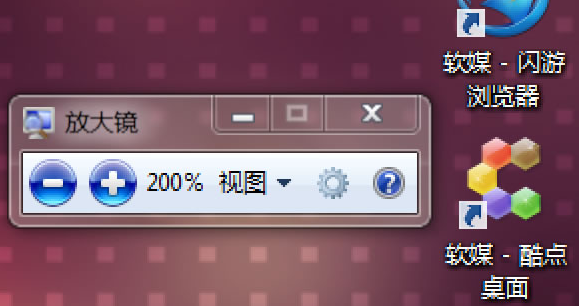
進階設定:放大鏡工具列 → 「選項」可調整縮放增量 (5%-400%)、追蹤焦點 (鍵盤/滑鼠/文字游標)、鏡頭寬高、停駐位置。善用反色模式可大幅減輕強光螢幕眼部疲勞。