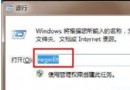
regeditHKEY_LOCAL_MACHINE\SYSTEM\ControlSet001\Control\GraphicsDrivers\ConfigurationConfiguration →「尋找」→ 輸入 ScalingScaling 值 → 右鍵修改 → 數值資料改為 3 (原值通常為 4)關鍵提醒:Configuration 下有多個子鍵 (對應不同顯示裝置),必須在「尋找」結果中逐一確認並修改所有 Scaling=4 的項目為 3。
範例完整路徑:HKEY_LOCAL_MACHINE\SYSTEM\ControlSet001\Control\GraphicsDrivers\Configuration\BNQ7820G5904027026_14_07D9_0D^982BE6B19D3412E0FED7CFC9082CBA39\00\Scaling
後綴碼 (BNQ7820G...) 因顯示器 EDID 不同而異,以自己搜尋到的為準。
遊戲解析度 < 螢幕原生解析度時,顯示器/顯卡需執行縮放。預設「保持縱橫比」會在左右/上下保留黑邊。設定「全螢幕縮放」或「由 GPU 縮放」強制拉伸填滿螢幕,解決黑邊/非全螢幕問題。
| 步驟 | 動作 | 預期結果 |
|---|---|---|
| 1 | 修改註冊表 Scaling=3 + 重開機 | 大多數舊遊戲直接全螢幕 |
| 2 | 顯卡控制面板設定 GPU 全螢幕縮放 | 支援 GPU 縮放的遊戲全螢幕 |
| 3 | 遊戲內設定解析度 = 螢幕原生解析度 | 無需縮放,原生全螢幕 (效能較低) |
| 4 | 遊戲相容性設定 → 停用全螢幕最佳化 / 執行 640×480 解析度 | 極舊遊戲 (DirectDraw/16-bit) 可能生效 |
| 5 | 更新顯卡驅動至最新版 | 修正驅動層面縮放 Bug |