Windows 10 升級後出現開機黑畫面、應用商店閃退、開始選單卡頓等疑難雜症?「重置此電腦」功能相當於 Android 的「雙清」,保留個人檔案的前提下重建系統環境,能 100% 解決軟體層面的各種 Bug,讓系統煥然一新。
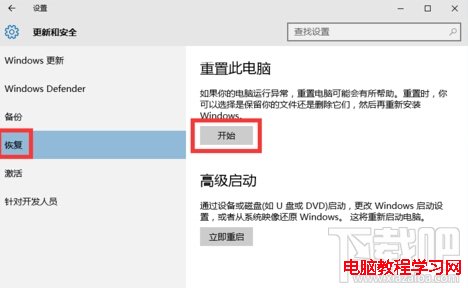
1. 建議先備份顯卡驅動(非必要)。開啟「設定」→「更新與安全性」→「復原」,點擊「重置此電腦」下的「開始」。
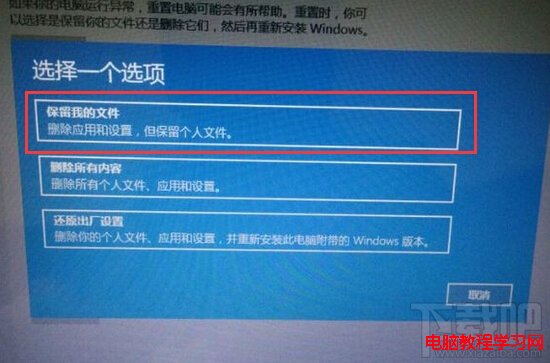
2. 選擇保留方式:
• 保留我的檔案(推薦):僅清除 C 槽系統相關檔案,其他磁碟分區資料保留。
• 移除所有內容:全盤抹除並重裝。
• 還原出廠設定:恢復預裝系統(需保留復原分區)。
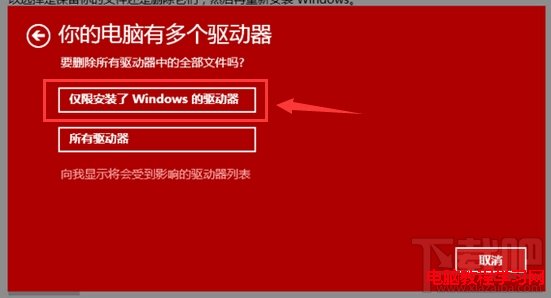
3. 選擇「僅重置安裝 Windows 的磁碟機」(通常為 C 槽),確認後系統重啟進入重置流程,自動完成。
4. 重新開機進入全新系統,安裝必要驅動、設定偏好,各種 Bug 消失,系統絲滑流暢。
重要提醒:• 此操作會移除所有安裝的應用程式與系統設定,請先備份重要軟體授權、瀏覽器書籤、桌面配置等。
• 類似 Android 刷機前雙清,不影響硬體與資料磁碟,但系統盤將重置。
• 操作前請確認電源接妥,避免中斷導致系統損壞。
• 若問題源於硬體故障(硬碟壞軌、記憶體錯誤),重置無法解決。