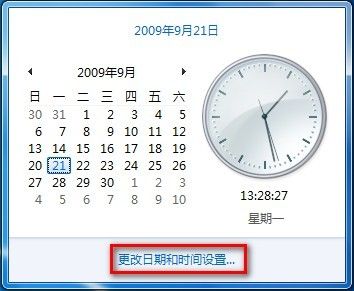
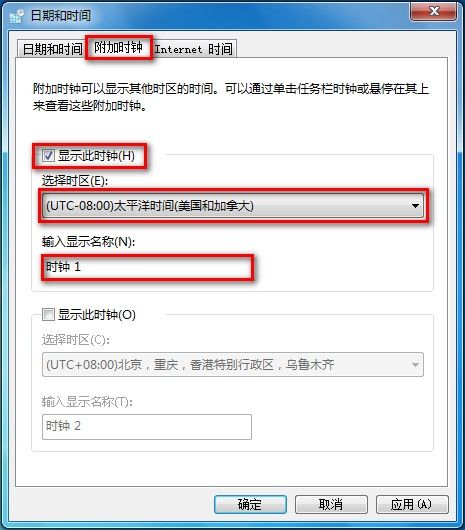
跨國合作、海外親友、關注國際賽事時,常需查看不同時區時間。Windows 7 內建「附加時鐘」功能,可在任務列時鐘區域顯示最多兩個額外時區,滑鼠懸停即見,無需安裝第三方工具。
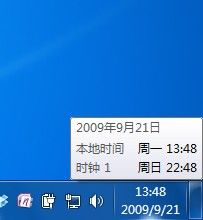
滑鼠移至任務列時間區域(不需點擊),彈出提示即顯示本地時間與附加時鐘時間。
右鍵桌面 → 「小工具」 → 雙擊「時鐘」可添加多個時鐘小工具,各自設定時區、樣式,適合常駐桌面顯示。
Windows 7 更改輸入法圖示:個性化您的語言列
Win7 螢幕重新整理率設定教學:解決桌面閃爍保護視力
企業部署 Windows 7 自動安裝全流程:MDT 2010 實作指南(200-500 客戶端適用)
Windows 7 五大常見故障與解決方案:從 DVD 靜音到系統崩潰日誌
Win7 快速更換 Office 2010/2013 產品金鑰:原生安裝程式「變更」功能比指令碼更簡單
Windows 7 的真正價值:微軟生態系的變革與突圍
Win7 開機提示「網路上有重名」?修改電腦名稱解決衝突
Win7 任務列顯示多時區時鐘:新增附加時鐘輕鬆掌握國際時間