安裝前的三大變化與提醒
- 30 天緩衝期:安裝末期才要求輸入產品金鑰,可選擇略過,安裝後 30 天內補輸入並啟動,方便無金鑰時先測試系統相容性。
- 100MB 系統保留分區:全新安裝會在磁碟開頭建立 100MB 隱藏分區 (RC 版為 200MB),儲存開機引導檔案、BitLocker 元資料、WinRE 環境。切勿刪除,刪除將導致無法開機。此分區隔離開機檔案與系統檔案,保護引導區安全,支援 BitLocker 與多重開機。
- WIM 映像格式:Windows 7 採用 WIM (Windows Imaging Format) 基於檔案的映像,非像 Ghost 的磁區級備份。特點:硬體無關、單一檔案可含多版本映像、支援離線服務 (DISM)、可安裝至任意大小分區。核心檔案:
sources\install.wim (系統映像)、sources\boot.wim (安裝啟動環境)。
安裝失敗四大類型與排除
1. 安裝程式拒絕執行或無法啟動
原因:硬體不相容、未達最低需求、硬體衝突。
對策:安裝前執行「Windows 7 升級顧問」檢查相容性。若已在安裝過程中,可嘗試啟動參數進入偵錯模式:/debug (COM 連接埠)、/1394debug (IEEE 1394)、/usbdebug (USB 目標裝置)。檢測到衝突時調整硬體設定 (如 BIOS 中停用未用裝置)。
2. 安裝媒體/光碟讀取錯誤
原因:光碟劃傷、光碟機老化、網路安裝來源檔案不全或連線中斷。
對策:清潔光碟/更換光碟機、驗證 ISO 檔案 SHA1 雜湊值、網路安裝檢查共享權限與網路連線。建議優先使用 USB 隨身碟安裝,速度快且可靠度高。
3. 系統資源不足
原因:記憶體不足 512MB (官方最低) / 1GB (建議)、磁碟空間不足。
對策:增加記憶體、刪除/縮減分區騰出空間 (至少 16GB/20GB)、使用磁碟管理工具調整分區。
4. 安裝過程突然停止回應 (Hang/Freeze)
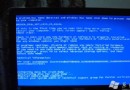
現象:畫面凍結、無錯誤訊息或出現 STOP 錯誤代碼 (0x000000xx)。
對策:
- 記錄 STOP 代碼,查詢 Microsoft 知識庫。
- 強制重開機 (電源鍵長按),重啟後安裝程式通常會自動繼續。
- 若反覆發生,檢查記憶體 (MemTest86+)、CPU 溫度、硬碟健康度 (S.M.A.R.T.)、移除非必要週邊裝置。
- 嘗試最小硬體配置安裝 (僅 CPU、一根記憶體、系統碟、鍵盤滑鼠)。
總結建議
- 安裝前務必執行相容性檢查。
- 使用 USB 隨身碟安裝媒體 (Rufus/Windows USB/DVD Download Tool 製作)。
- 備份重要資料,準備救援隨身碟 (WinPE)。
- 遭遇不明錯誤時,記錄完整錯誤資訊再尋求協助。