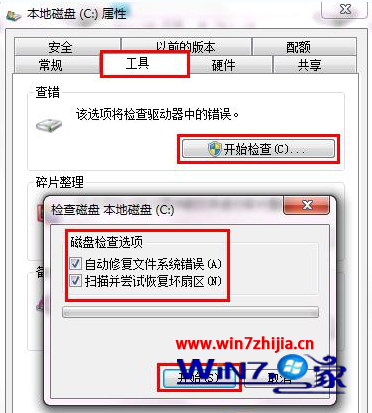
常見原因
語言列設定被關閉、ctfmon.exe 未隨系統啟動、第三方輸入法衝突、病毒木馬破壞系統檔案等。
方案一:啟用語言列停靠任務列(最常見解法)
- 控制台 →「地區與語言」→「鍵盤和語言」分頁 →「更改鍵盤」。
- 在「文字服務和輸入語言」視窗 →「語言列」分頁 → 勾選 「停靠在工作列」** → 確定。
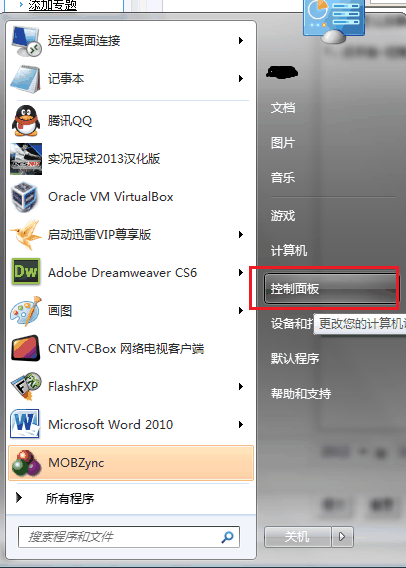
圖 1:控制台入口
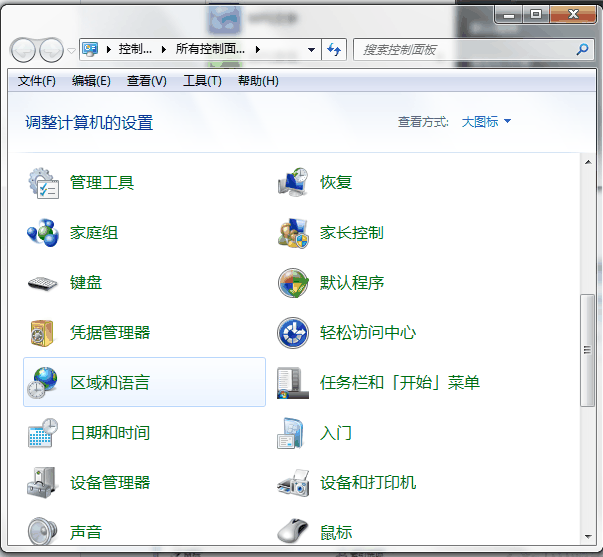
圖 2:地區與語言設定
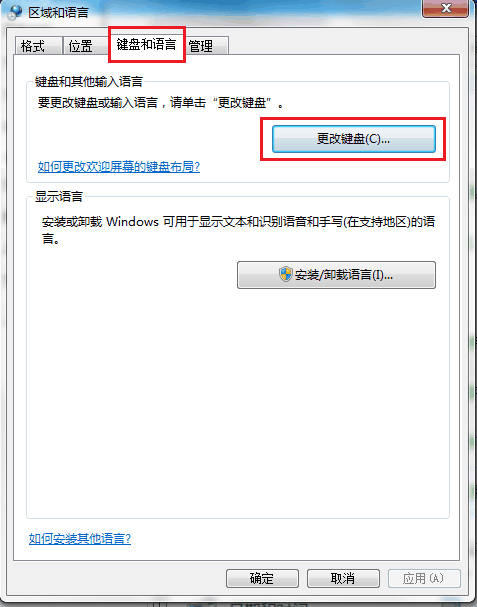
圖 3:更改鍵盤
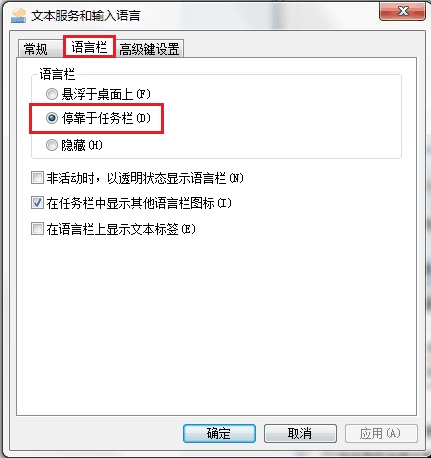
圖 4:勾選停靠於任務列
方案二:註冊表修復 ctfmon.exe 自啟動
- Win+R 輸入
regedit。
- 定位至:
HKEY_CURRENT_USER\Software\Microsoft\Windows\CurrentVersion\Run
- 右鍵空白處 → 新增 → 字串值 → 名稱:
ctfmon.exe → 數值資料:C:\Windows\System32\ctfmon.exe。
- 重啟電腦生效。
方案三:第三方工具修復(360/金山衛士)
開啟「開機啟動項管理」→ 找尋「輸入法切換工具」或「ctfmon」 → 點擊「恢復啟動」。
進階排查
- 全盤掃毒,排除木馬修改註冊表或替換系統檔。
- 系統檔案修復:管理員 CMD 執行
sfc /scannow。
- 檢查是否安裝多款輸入法導致衝突,建議保留一套慣用輸入法。