一、必備硬體設備
- 寬頻網路 + Modem:ADSL/光纖/有線電視,撥接不支援無線。
- 無線路由器:建議 802.11n/ac(Wi-Fi 4/5),速度快、穿牆強。
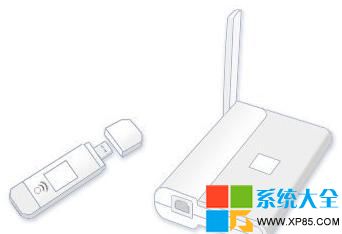
- 無線網卡:筆電多內建;桌機買 USB 型(小、易裝、可攜)。
注意:網卡與路由器支援同一標準(如同為 802.11n)。
二、路由器擺放黃金法則
- 置於住宅幾何中心,訊號均勻覆蓋。
- 離地、遠離牆壁、金屬櫃、微波爐、無線電話(2.4 GHz 干擾)。
- 障礙物越少,訊號越強。
三、無線安全三重防護(必做)
- 修改路由器預設帳號/密碼:防止陌生人登入後台竄改設定。
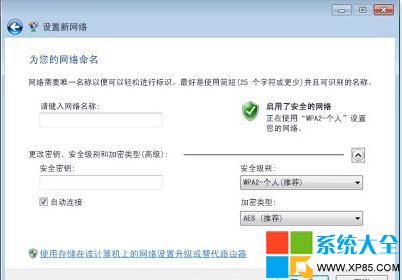
- 設定 WPA2-PSK (AES) 加密:
「控制台」→「網路和共用中心」→「設定新的連線或網路」→「設定新網路」→ 精靈引導建立 SSID 與金鑰。
WPA2 > WPA > WEP,支援密碼字串而非十六進位金鑰,方便記憶。
- 啟用 Windows 防火牆:每台電腦皆開啟,阻擋惡意軟體橫向移動。
四、電腦加入無線網路
- 右下角網路圖示右鍵 → 「連線到網路」。
- 選 SSID → 「連線」→ 輸入金鑰(或插入存有金鑰的 USB)。
五、檔案與印表機共享(家庭群組/公用資料夾)
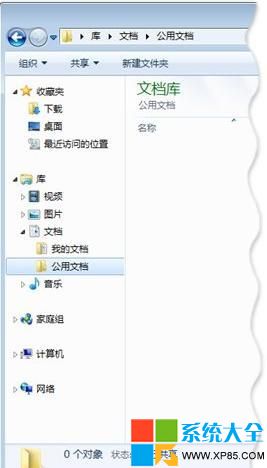
啟用公用資料夾共享
- 「網路和共用中心」→「變更進階共用設定」。
- 展開目前網路設定檔 → 「公用資料夾共享」→ 選「開啟共用...」→ 儲存變更。
將檔案放入「公用文件/音樂/圖片/影片」資料夾,同網路裝置即可存取。
共享印表機
- 同樣在「進階共用設定」→「檔案和印表機共用」→ 開啟。
- 連接印表機的電腦:印表機內容 → 「共用」→ 勾選「共用這台印表機」。
- 其他電腦:「網路」→ 雙擊主機圖示 → 雙擊印表機 → 自動安裝驅動完成共用。
六、確認無線網卡是否存在
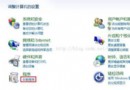
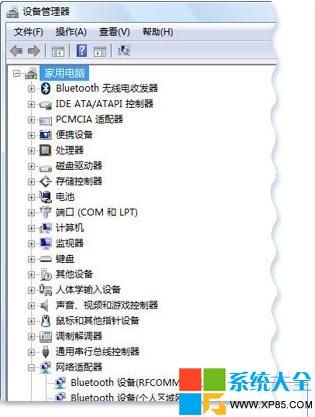
- 「控制台」→「系統與安全性」→「系統」→「裝置管理員」。
- 展開「網路介面卡」→ 找名稱含「Wireless」「Wi-Fi」「802.11」的裝置。
七、常見干擾排解
- 微波爐、2.4 GHz 無線電話會斷訊 → 改用 5.8 GHz 無線電話或雙頻路由器切 5 GHz。
- 鄰近 Wi-Fi 衝突 → 路由器設定自動選擇最乾淨通道。
總結
硬體到位 → 路由器置中 → WPA2 加密 → 防火牆全開 → 家庭群組/公用資料夾共享檔案印表機 → 定期檢查干擾源。完成後隨時隨地享受無線自由。