還在「網路和共用中心」層層點擊撥號上網?Win 7 讓你在桌面建立PPPoE 寬頻連線捷徑,雙擊即撥,斷線重連零負擔。本文 11 步驟圖文詳解:從新增連線、輸入帳密、記住密碼、允許其他人使用,到網路介面卡建立捷徑,手把手教會你。
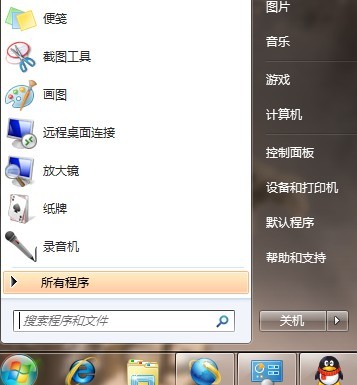



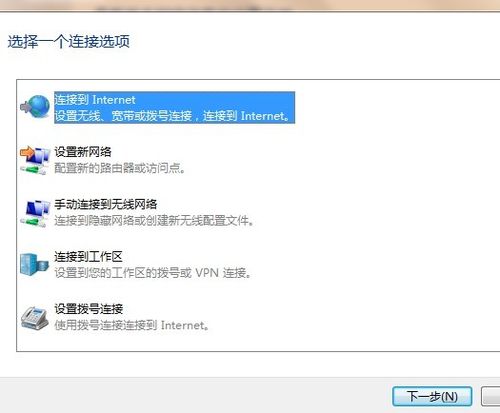
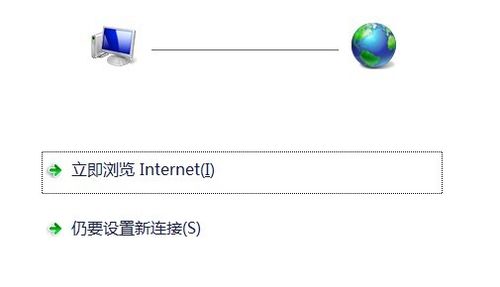
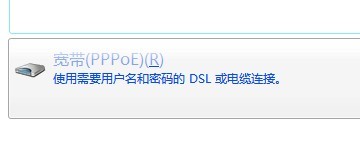
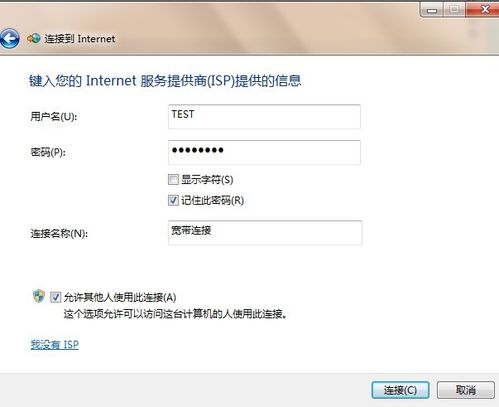
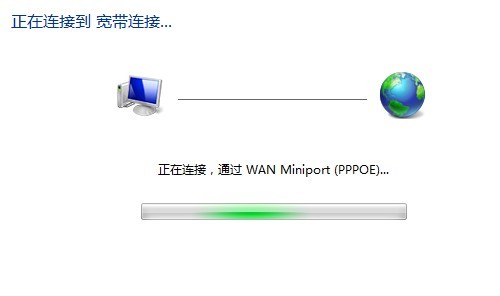

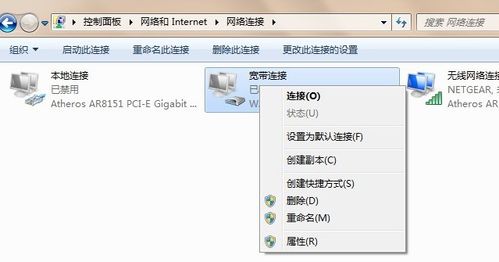
桌面即出現「寬帶連線 - 捷徑」圖示,雙擊即撥號上網。
| 需求/問題 | 解決方案 |
|---|---|
| 開機自動撥號 | 將捷徑複製到「啟動」資料夾:Win+R → shell:startup → 貼上捷徑 |
| 捷徑圖示難看/想換圖示 | 捷徑右鍵 → 內容 → 更換圖示 → 瀏覽 %SystemRoot%\System32\rasdlg.dll 或 shell32.dll 選喜歡的 |
| 撥號失敗/錯誤 651/691/720 | 651: Modem/驅動/線路問題 → 重開 Modem、換線、更新網卡驅動 691: 帳密錯誤 → 確認 ISP 提供正確帳密 720: 協定協商失敗 → 網路介面卡內容 → 取消勾選 IPv6、檢查 PPP 設定 |
| 筆電切換有線/無線環境 | 建立兩個 PPPoE 連線(有線/無線各一),分別建捷徑,依環境點擊 |
建立 AutoDial.bat:
@echo off
rasdial "寬帶連線" "你的帳號" "你的密碼"
if errorlevel 1 (
    echo 撥號失敗,錯誤碼 %errorlevel%
    pause
) else (
    echo 撥號成功
)
配合工作排程器「啟動時」觸發,實現無感自動撥號。
桌面一個 PPPoE 捷徑,解決「每次上網都要進控制台點三層」的痛點。依循 11 步驟圖文操作,3 分鐘搞定,之後上網就是雙擊圖示的事。趕快幫家裡長輩、辦公室電腦都設定一個,贏得「電腦小達人」稱號!
Windows 7 顯示隱藏檔案完整教學:隱藏與取消隱藏雙向操作
Win7網頁視頻緩存文件在哪?開啟隱藏文件→IE Internet選項→查看文件→按格式篩選mp4/flv/mkv快速定位
Windows 7 遊戲管理器全新體驗:內建休閒遊戲與第三方遊戲統一管理
MySQL 在 Windows 自動化安裝精靈完整指南:安裝類型選擇、路徑自訂、服務配置、安全性設定
Windows 7 刪除搜尋歷史記錄三法:逐筆刪除、登錄表清除、群組原則永久停用顯示
Win7 電腦開機聲音怎麼關閉?BIOS 設定 Multimedia Logo Volume 為 0