Win 7 內建「畫圖」經全面改版,不只能畫圖,更是一個輕量級圖片檢視器。本文揭露四大隱藏檢視功能:快速縮放、標尺與網格線、放大鏡工具、全螢幕模式,無需安裝第三方看圖軟體,即刻擁有專業級檢視體驗。
功能一:快速縮放圖片(滑桿/選單/鍵盤)
- 開啟畫圖 → 「檔案」→「開啟」選取圖片。
- 右下角縮放滑桿:向左縮小、向右放大,即時預覽。
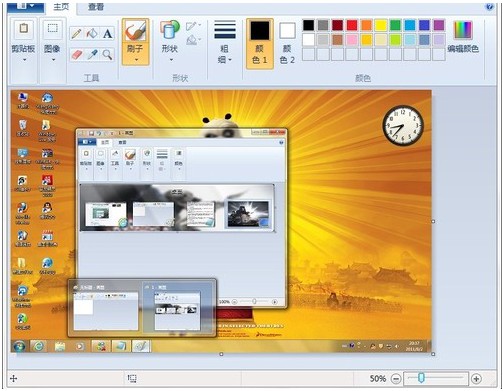
- 或「檢視」索引標籤 → 「縮放」群組 → 「放大」/「縮小」/「實際大小」/「適應視窗」。
- 鍵盤快速鍵:Ctrl+滾輪、Ctrl++/Ctrl+-、Ctrl+0(實際大小)。
功能二:顯示標尺與網格線(量測像素尺寸)
- 「檢視」索引標籤 → 「顯示/隱藏」群組 → 勾選 「標尺」 與 「網格線」。
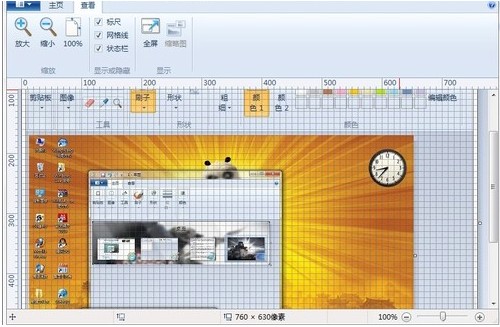
- 標尺單位預設為像素,可輔助量測圖片中物件寬高、間距、對齊位置。
- 網格線間距固定,適合像素級對齊參考。
功能三:放大鏡工具(局部細節放大檢視)
- 「開始」索引標籤 → 「工具」群組 → 點選 「放大鏡」(圖示為放大鏡)。
- 游標變為放大鏡,點擊圖片任意處,該區域以放大視窗顯示於畫布上方/側邊。
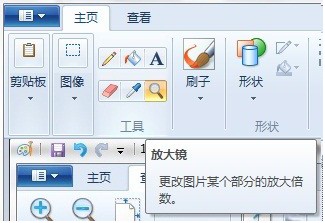
- 再次點擊可切換放大倍率,適合檢視細小文字、邊緣銳利度、噪點細節。
功能四:全螢幕模式(沉浸式看圖)
- 「檢視」索引標籤 → 「顯示」群組 → 點選 「全螢幕」。
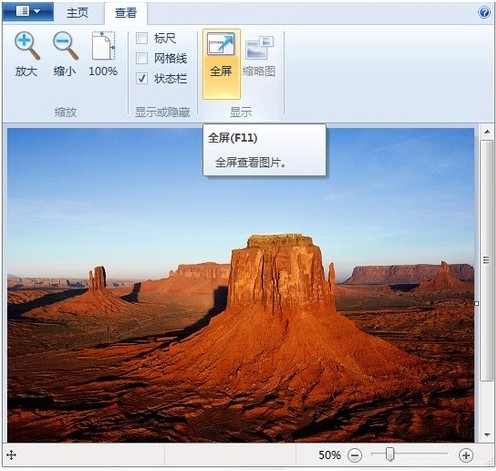
- 圖片佔滿整個螢幕,隱藏所有工具列、標題列、工作列。
- 退出:點擊圖片任意處或按 Esc,即刻返回畫圖視窗。
畫圖 vs 專業看圖軟體(IrfanView、XnView、Honeyview)
| 功能 | Win 7 畫圖 | 專業看圖軟體 |
|---|
| 基本檢視/縮放/全螢幕 | ✅ 完整支援 | ✅ 更流暢、支援更多格式 |
| 標尺/網格/放大鏡 | ✅ 基礎可用 | ✅ 更精確(自訂單位、吸管取色) |
| 批次轉檔/重命名 | ❌ 不支援 | ✅ 強大批次處理 |
| EXIF/中繼資料檢視 | ❌ 不支援 | ✅ 完整顯示 |
| 外掛/濾鏡擴充 | ❌ 無 | ✅ 豐富生態系 |
適用場景建議
- ✅ 快速開啟單張圖片、量測像素、局部放大檢視、簡單裁剪/標註。
- ❌ 批次處理、RAW 檔、EXIF 檢視、大量圖片瀏覽、進階編輯 → 請用專業軟體。
Win 7 畫圖工具藏著不輸給輕量看圖軟體的檢視功能:縮放滑桿、標尺網格、放大鏡、全螢幕模式,零安裝、零廣告、啟動極快。下次想快速看圖、量尺寸、查細節,別忘了右鍵圖片 →「開啟方式」→「畫圖」,發現它的隱藏實力!