Windows 7 內建支援建立無線臨時網路,讓筆電化身無線基地台,分享網路與檔案給其他裝置。適用於無無線路由器環境。
前置準備
- 確認無線網卡驅動已正確安裝
- 開啟無線網卡實體開關(筆電常為 Fn + F5 或 F4)
建立步驟
- 開啟「控制台」→ 「網路和網際網路」→ 「網路和共用中心」
- 點擊左側「設定新的連線或網路」
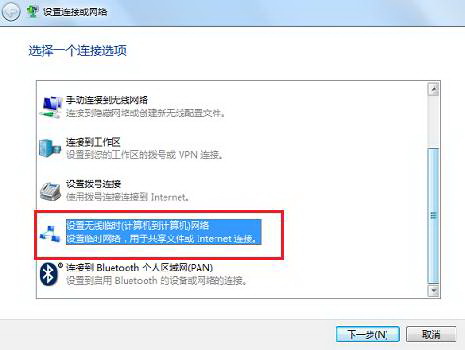
- 選擇「設定無線臨時網路」→ 下一步
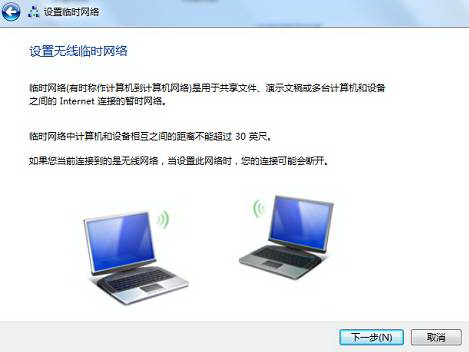
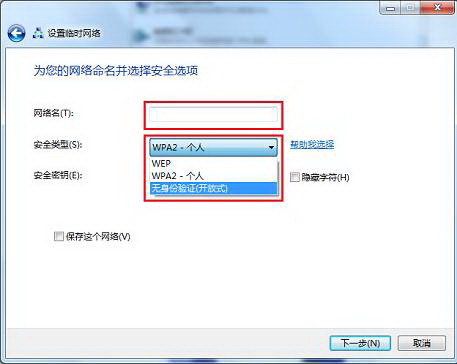
- 輸入網路名稱(SSID),選擇安全性類型(建議 WPA2-Personal),設定密碼(至少 8 碼)
- 點擊下一步,系統建立網路
啟用共享功能
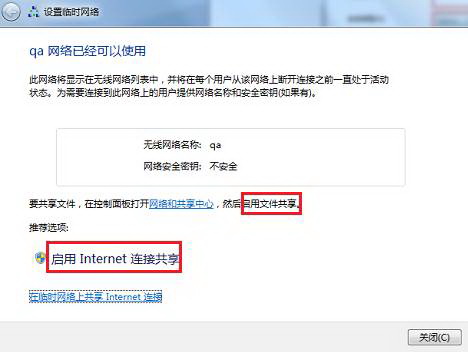
網路建立成功後,視需求啟用:
- 檔案共享:點擊「開啟檔案和印表機共享」
- 網路共享:點擊「開啟網際網路連線共享」
其他裝置連線
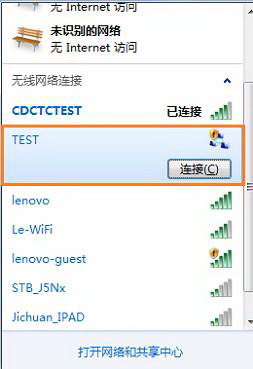
- 手機/另一台電腦搜尋無線網路
- 選擇對應 SSID → 輸入密碼 → 連線
注意事項
- 臨時網路為 Ad-hoc 模式,相容性不如基礎架構模式
- 筆電需持續開機且無線網卡啟用才能維持熱點
- Windows 10/11 建議使用「行動熱點」功能,更穩定易用