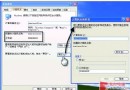
USB 隨身碟「安全移除」後重新插入,Win7 無法辨識,必須重開機才能恢復。原因在於 USB 根中樞進入暫停狀態未正確喚醒。裝置管理員 → 通用序列匯流排控制器 → 逐一右鍵「USB Root Hub」→「停用」→ 再「啟用」,即時恢復所有 USB 埠辨識能力,無需重開機。
現象
- USB 隨身碟正常使用 → 右鍵「安全移除」→ 物理拔出
- 重新插入同一支/其他 USB → 系統無反應、裝置管理員不顯示、磁碟機不出現
- 重開機後恢復正常
快速修復(無需重開機)
- 右鍵桌面「電腦」→「管理」→「裝置管理員」
- 展開「通用序列匯流排控制器」
- 逐一右鍵每個 USB Root Hub(通常 4-8 個)
- 選擇「停用」→ 確認
- 再次右鍵同一項 → 選擇「啟用」
- 完成所有 Root Hub 後,重新插入 USB → 即時辨識正常
原理解析
- 「安全移除」會向 USB 控制器發送暫停命令,Root Hub 進入低功耗狀態
- 重新插入時,控制器應自動喚醒 Root Hub,但驅動/韌體 Bug 導致喚醒失敗
- 手動「停用→啟用」強制重置 Root Hub 狀態機,恢復正常枚舉流程
預防與根治
- 更新主板晶片組驅動、USB 3.0/3.1 控制器驅動(廠商官網 WHQL 版)
- BIOS 更新至最新版(含 USB 喚醒修正)
- 避免頻繁「安全移除」→ 立即重插,間隔 5-10 秒讓控制器完成狀態轉換
- 若頻發,考慮在裝置管理員 → USB Root Hub → 「內容」→ 「電源管理」→ 取消勾選「允許電腦關閉此裝置以節省電源」
小結: USB 安全移除後無法辨識是經典的 Root Hub 喚醒失敗。手動停用/啟用 Root Hub 是秒級急救法;更新晶片組驅動 + BIOS + 關閉 USB 省電是長效根治。建議所有 Win7 用戶掌握此急救操作,避免因小問題重開機中斷工作。