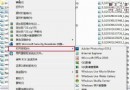
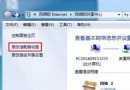
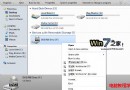
從網路下載或外部來源取得的 Office 2010 檔案 (Word、Excel、PPT),在 Win7 上開啟常遇到「檔案有問題、修復後無法開啟」或進入「受保護視圖」無法編輯。針對兩大常見原因提供解決方案。
現象與原因
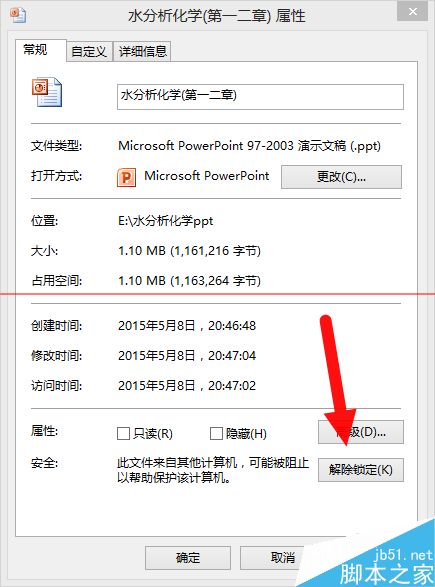
- 檔案被標記「來自其他電腦,可能不安全」:NTFS 替代資料流 (Zone.Identifier) 標記導致 Office 拒絕開啟。
- 受保護視圖預設啟用:針對網路、附件、不安全位置檔案強制唯讀預覽。
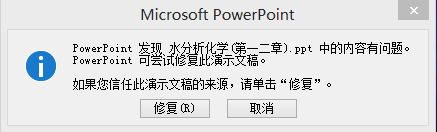
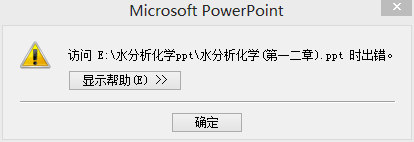
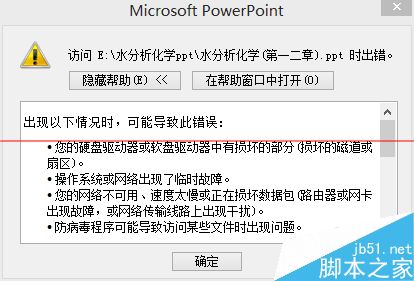
方法一:單一檔案解除鎖定 (適用檔案數少)
- 檔案右鍵 → 「內容」→ 「一般」頁籤最下方 → 勾選「解除鎖定」→ 確定。
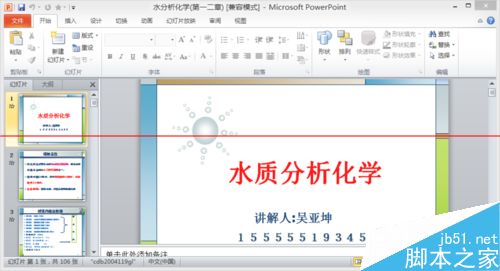
方法二:關閉受保護視圖 (適用批次檔案、長期方案)
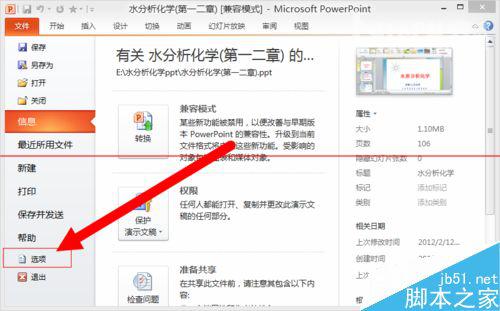
- 開啟任一 Office 程式 (Word/Excel/PPT) → 「檔案」→ 「選項」。
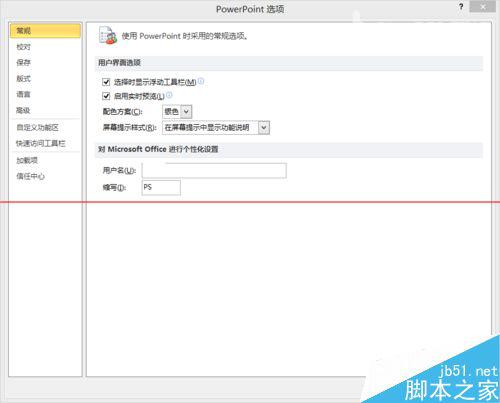
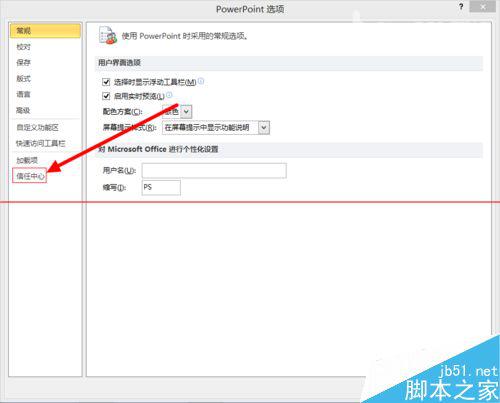
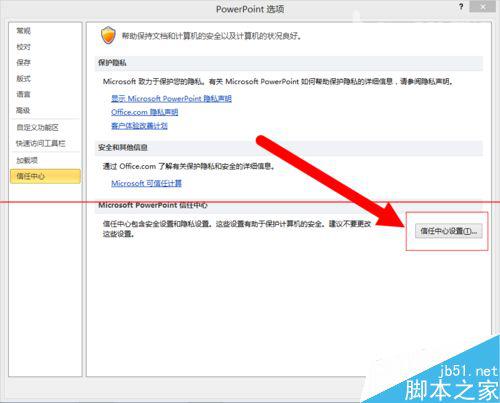
- 「信任中心」→ 「信任中心設定」。
- 「受保護視圖」→ 取消勾選三項:「啟用受保護視圖 - 來自網際網路的檔案 / 位於不安全位置的檔案 / 來自 Outlook 附件的檔案」→ 確定。
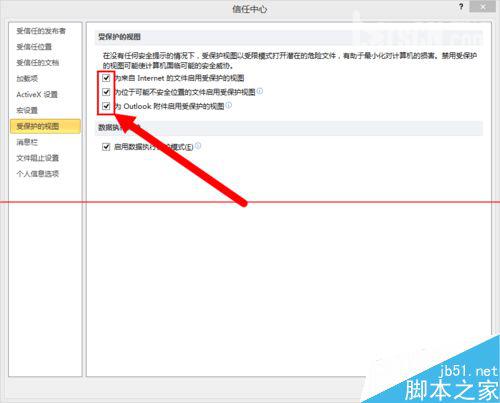
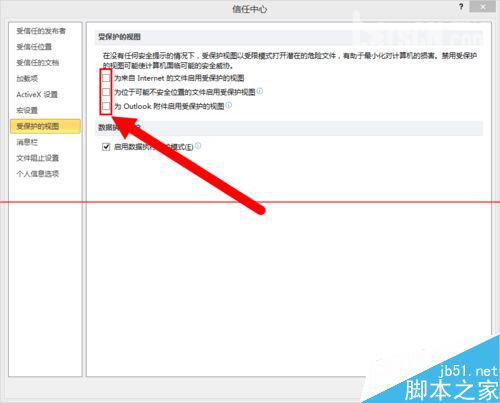
- 每個 Office 程式需分別設定一次。
安全提醒
關閉受保護視圖會降低對惡意巨集、ActiveX 的防護。建議搭配防毒軟體即時掃描,或僅對信任來源資料夾關閉 (信任中心 → 信任位置新增)。