2015 年 4 月釋出的 IE 累積性安全更新 KB3038314 在 Windows 7 x64 系統上廣泛出現安裝失敗,錯誤代碼 80092004。微軟官方承認此問題並持續調查,社群高手發現一組「降級 IE 版本再升級」的繞過流程,對部分使用者有效。本文整理該暫時解決方案與注意事項。
暫時解決流程(社群提供,非官方標準程序)
- 避免直接安裝 KB3038314,先移除目前安裝的 IE 版本:
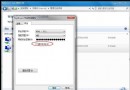
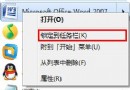
- 控制台→程式和功能→檢視已安裝的更新→找到「Internet Explorer 11」或「Internet Explorer 10」→右鍵「解除安裝」→重開機。
- 安裝 IE 10 及其相關更新(含 KB3038314):
- 從微軟下載中心下載 IE 10 離線安裝程式(Windows 7 x64)。
- 安裝 IE 10,過程中會包含 KB3038314 等安全更新,完成後重開機。
- 移除 IE 10:
- 安裝 IE 11(不安裝任何更新):
- 下載 IE 11 離線安裝程式,安裝時若提示安裝更新,選擇「稍後安裝」或取消。
- 完成安裝後重開機。
- 手動安裝剩餘更新:
- 重開機後,依序手動安裝
KB3038314、KB3021952、KB2961851,此時應可成功安裝。

適用條件與風險提醒
- 僅針對 Windows 7 x64 (SP1) 且安裝 KB3038314 失敗、錯誤代碼 80092004 的情況。
- 此為社群發現的繞過流程,**非微軟官方支援方案**,操作過程較繁瑣,且有使用者回報無效。
- 操作涉及多次 IE 版本變更,可能影響相依 IE 元件的應用程式(如某些銀行外掛、企業內部系統)。
- 建議操作前建立系統還原點,或備份重要資料。
官方建議做法
- 暫時隱藏 KB3038314 更新:Windows Update → 可用更新右鍵 →「隱藏更新」。
- 等待微軟釋出修正版更新(通常會以新 KB 編號重新發布,如 KB304xxxx)。
- 定期檢查 Windows Update 歷程記錄,確認後續累積更新是否包含修正。
根本原因分析
KB3038314 修補 IE 中的憑證驗證邏輯,但在特定系統環境下(可能涉及憑證存儲狀態、第三方安全軟體干擾、系統檔案版本不符),導致安裝程式無法正確驗證憑證鏈結,拋出 0x80092004 (CRYPT_E_REVOKED / 憑證撤銷相關錯誤)。微軟後續釋出的累積更新已修正此問題。
現況說明
Windows 7 已於 2020 年 1 月 14 日結束延伸支援,不再提供安全更新。若仍需使用 Windows 7,建議:
- 離線使用或隔離網路環境。
- 安裝第三方付費延伸安全更新 (ESU) 授權(僅限企業大量授權客戶)。
- 升級至 Windows 10/11 或遷移至 Linux(如 Linux Mint、Ubuntu)獲得持續安全支援。
若您仍在維護 Windows 7 系統且遇到此歷史問題,可嘗試上述社群流程;但長遠而言,規劃作業系統升級才是根本之道。