Windows XP Windows 7 Windows 2003 Windows Vista Windows 綜合教學 Linux 系統教學
Windows 10 Windows 8 Windows 2008 Windows NT Windows Server 電腦軟體教學

製作 Windows 7/8.1 安裝 USB 隨身碟且保留原有資料教學(登錄檔技巧)

編輯:Windows 7 系統介紹

痛點與解決方案

大多數 USB 製作工具(如軟媒 USB 啟動大師)預設會全盤格式化,導致大容量隨身碟(8GB/16GB/32GB)原有資料遺失。本文教學使用微軟官方工具 Windows 7 USB DVD Download Tool 搭配登錄檔修改,實現不格式化、保留資料製作安裝隨身碟。
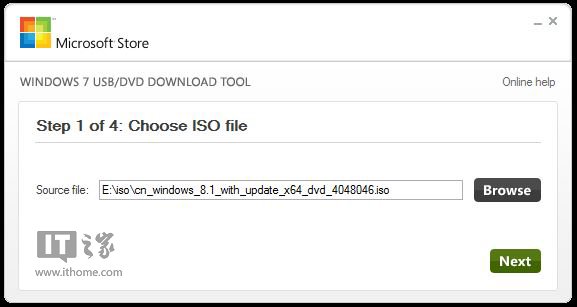
工具介面

操作步驟

  1. 下載並安裝 Windows 7 USB DVD Download Tool(支援 Win7 及以上系統)。
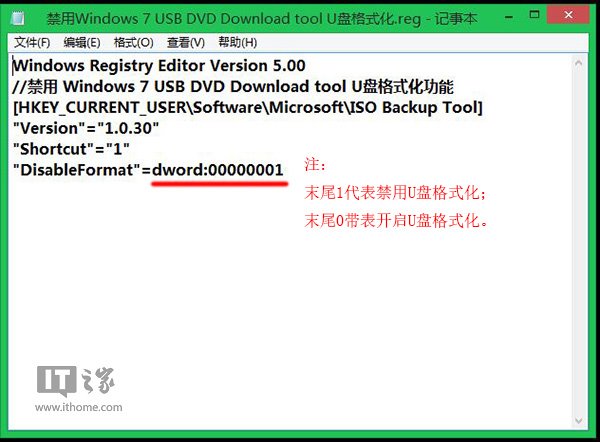
  2. 建立登錄檔(.reg)啟用隱藏功能:
    Windows Registry Editor Version 5.00
    // 禁用 Windows 7 USB DVD Download Tool USB 格式化功能
    [HKEY_CURRENT_USER\Software\Microsoft\ISO Backup Tool]
    "Version"="1.0.30"
    "Shortcut"="1"
    "DisableFormat"=dword:00000001
    • 將上述內容存為 禁用Windows 7 USB DVD Download Tool USB格式化.reg。
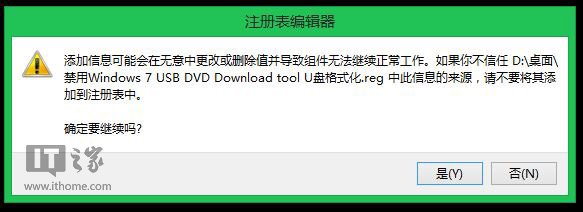
    • 雙擊執行匯入登錄檔。
    • 保留資料:最後一碼設為 1;需格式化:改為 0。
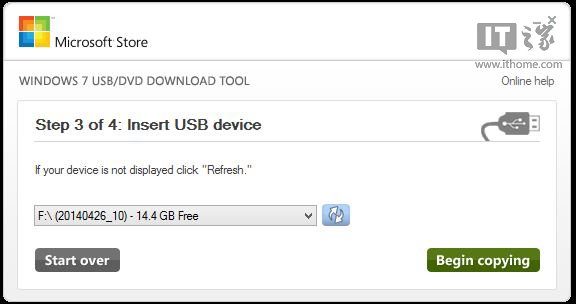
  3. 執行工具,選擇 Windows 8.1 ISO 映像檔 → 選擇「USB 裝置」模式 → 開始寫入。
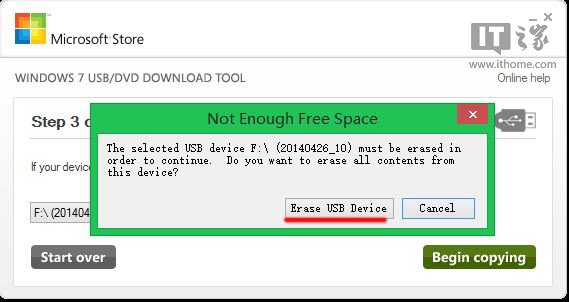
  4. 工具會提示資料風險(實際已啟用保留),選擇「清除 USB 裝置」繼續。
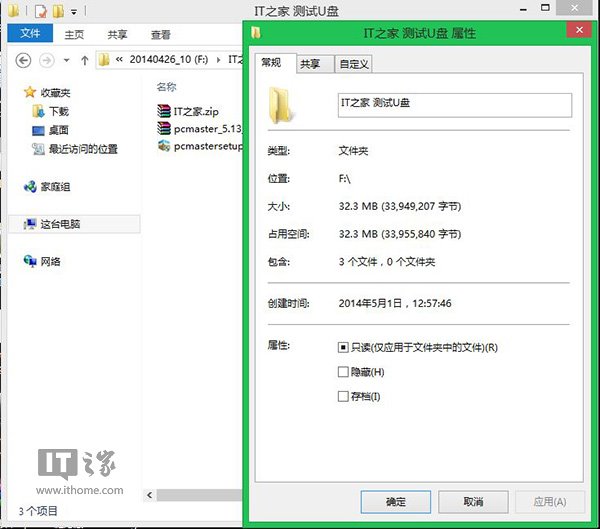
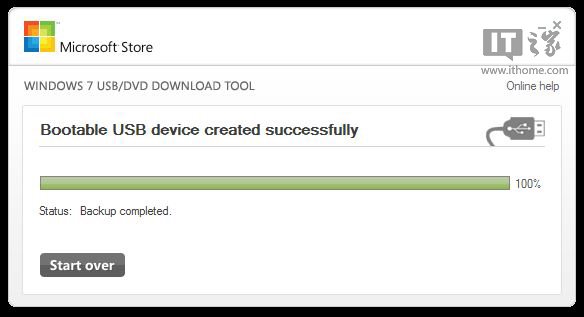
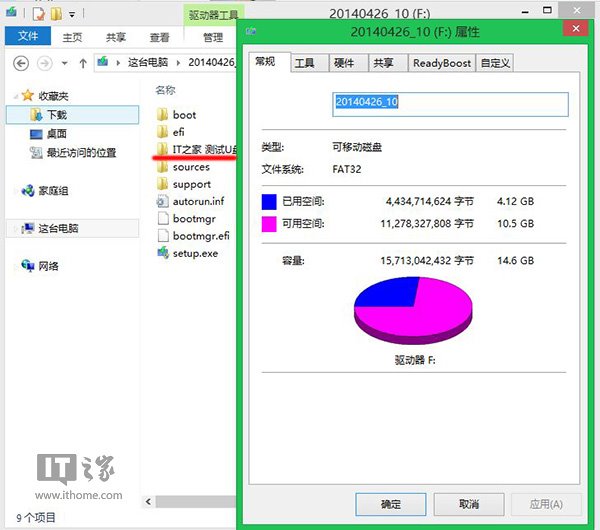
  5. 寫入完成後,USB 同時具備安裝功能與原有資料。
登錄檔內容
匯入登錄檔
測試 USB 原有資料
選擇 ISO
USB 模式
清除提示
寫入中
完成保留資料

此技巧讓大容量 USB 隨身碟無需犧牲儲存空間,即可製作可開機安裝媒體,極具實用性。

Copyright © Windows教程網 All Rights Reserved