基本時間日期調整
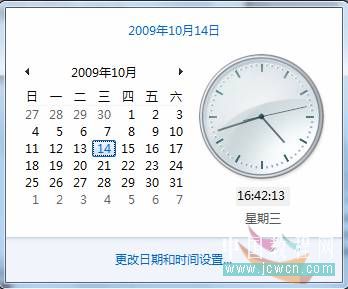
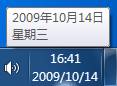
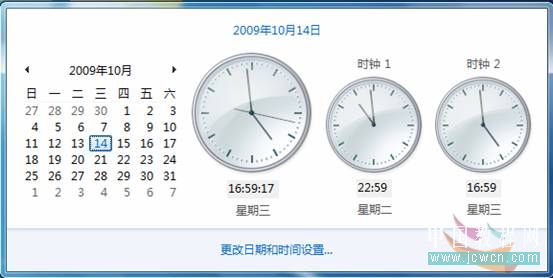
- 滑鼠移至工作列右側時間顯示處單擊,開啟行事曆小視窗。
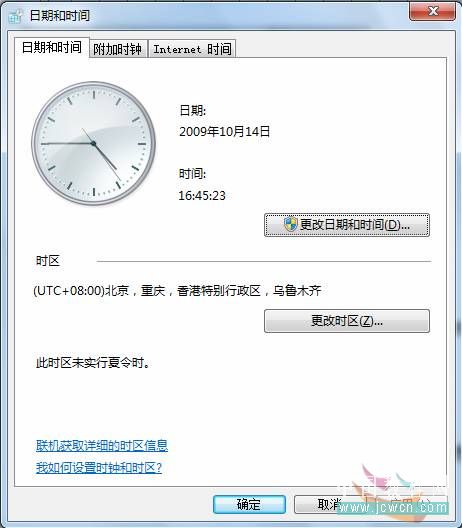
- 點選「變更日期和時間設定...」開啟設定對話框。
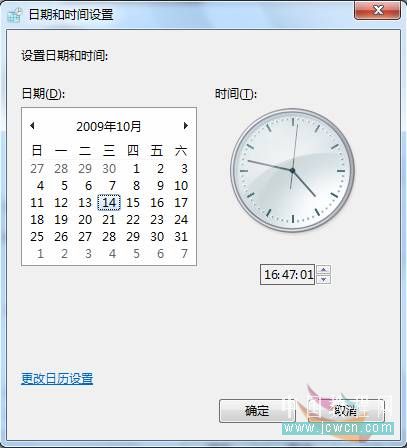
- 點選「變更日期和時間」按鈕,在彈出視窗中:
- 透過月曆左右箭頭選擇年、月,點選日期。
- 在時間欄位用上下箭頭或直接輸入調整時分秒。
- 點選「確定」完成。
新增額外時區時鐘(附加時鐘)
Windows 7 內建「附加時鐘」功能,可在工作列顯示最多兩組不同時區時間,方便跨國聯繫:
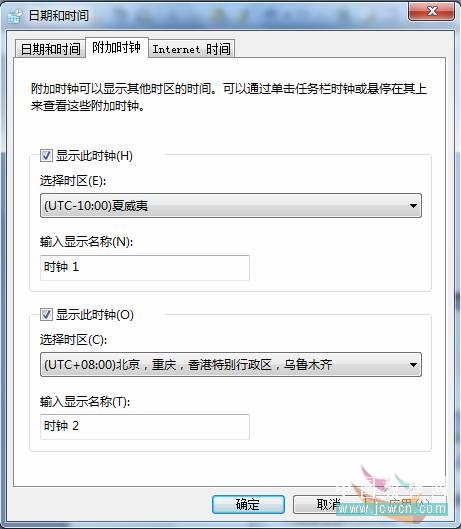
- 在「日期和時間」設定視窗切換至「附加時鐘」索引標籤。
- 勾選「顯示この時鐘」,選擇時區(如夏威夷標準時間),輸入顯示名稱。
- 可新增第二組時鐘,同樣設定時區與名稱。
- 確定後,將滑鼠懸停於工作列時間處,即可看到多組時區時間。
此功能對經常與海外親友、同事聯繫的使用者極為實用,避免因時差打擾對方休息。