Windows 7 瀏覽網頁時自動播放背景音樂/影片聲音干擾音樂聆聽,可透過音量合成器單獨靜音瀏覽器進程與Internet 選項停用網頁多媒體播放雙重阻擋,享受純淨聆聽體驗。
方法一:音量合成器靜音瀏覽器 (即時生效、不影響其他程式)
- 右鍵工作列喇叭圖示 → 選擇「開啟音量合成器」。
- 找到瀏覽器進程 (如
chrome.exe、firefox.exe、iexplore.exe、msedge.exe) → 將音量滑桿拉至最底 (靜音) 或點選喇叭圖示切換靜音。
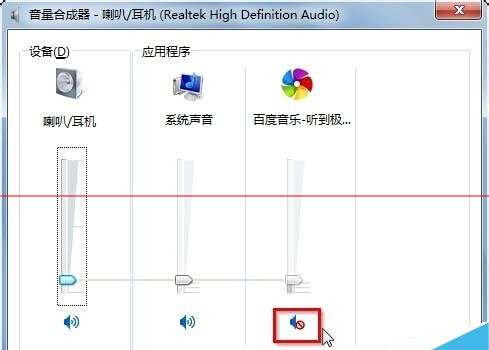
- 此設定會記住該程式音量,下次啟動瀏覽器自動套用靜音。
方法二:Internet 選項停用網頁聲音與動畫 (系統層面、針對 IE/Edge/相容 WebView 應用)
- 控制台 → 「網路和網際網路」→「Internet 選項」 (或 IE 選單 → 工具 → Internet 選項)。
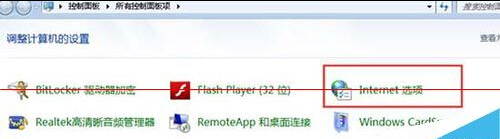
- 「進階」頁籤 → 「多媒體」區段 → 取消勾選「在網頁中播放聲音」與「在網頁中播放動畫」 → 「套用」→「確定」。
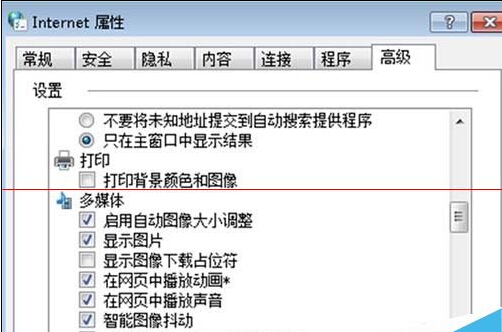
- 重新啟動瀏覽器生效。
現代瀏覽器 (Chrome/Edge/Firefox) 進階阻擋
- Chrome/Edge:
chrome://settings/content/sound → 「不允許網站播放聲音」/ 添加例外清單。
- Firefox:
about:preferences#privacy → 「權限」→「自動播放」→ 設定「封鎖音訊和視訊」。
- 擴充功能推薦:AutoplayStopper (Chrome/Edge)、Disable HTML5 Autoplay (Firefox)。