筆電透過 HDMI 線連接液晶電視,享受大螢幕高畫質影音。前提:筆電與電視皆具 HDMI 埠 (舊款可能無)。
硬體與線材
- 筆電 HDMI 輸出埠 (獨顯/整合顯晶片支援)。
- 電視 HDMI 輸入埠。
- 優質 HDMI 線:劣質線材易導致無訊號/閃爍/無聲音,建議選擇認證線材。
連接步驟
- 建議筆電關機狀態下插入 HDMI 線 (熱插拔亦可,但較穩定)。
- 連接電視 HDMI 埠。
- 開啟電視 → 切換訊號來源至對應 HDMI 輸入。
- 開啟筆電 → 畫面自動複製/延伸至電視。
- 聲音自動切換至電視喇叭 (HDMI 攜帶音訊),筆電靜音。
常見問題與解決
- 無畫面:Win + P → 選「複製」或「延伸」;檢查電視輸入來源;更新顯示卡驅動。
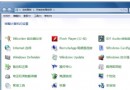
- 無聲音:控制台 → 音效 → 播放裝置 → 以滑鼠右鍵選「HDMI 輸出」設為預設裝置。
- 集顯筆電 (如 Intel GMA) 無 HDMI 輸出:部分舊款集顯不支援 HDMI 音訊/視訊輸出,需確認規格表。
HDMI 讓高畫質影音無縫延伸至客廳大螢幕,連接正確即享影院級體驗。