Windows XP Windows 7 Windows 2003 Windows Vista Windows 綜合教學 Linux 系統教學
Windows 10 Windows 8 Windows 2008 Windows NT Windows Server 電腦軟體教學

Win7檔案總管輸入字母跳至搜尋框修復:資料夾選項恢復「在檢視中選取輸入項目」

編輯:Windows 7 系統介紹

Win7 檔案總管中輸入字母原可快速定位檔案 (如輸入 "abc" 跳至 a 開頭檔案),誤觸設定導致字元跑到右上角搜尋框。一鍵恢復原生行為。

問題成因

「資料夾選項」→「檢視」→「進階設定」→「輸入清單檢視時」中,誤選 「自動輸入到搜尋方塊」。

修復步驟

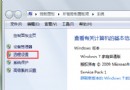
  1. 開啟「電腦」/ 檔案總管
  2. 「組織」/「編排」 → 「資料夾和搜尋選項」
  3. 「檢視」分頁 → 捲動至 「輸入清單檢視時」 區塊
  4. 勾選 「在檢視中選取輸入項目」 (預設值)
  5. 確定套用

即時生效,無需重啟。再次在檔案總管輸入字母即可快速定位檔案。

進階技巧:命令提示字元快速進入當前目錄

Win7 專屬神技

  • 檔案總管空白處 Shift + 滑鼠右鍵 → 內容功能表出現 「在這裡開啟命令視窗」
  • 直接在當前路徑開啟 CMD,無需 Win+R → cmd → cd /d 路徑

通用替代方案 (全 Windows 版本)

  • 檔案總管地址列點擊 → 輸入 cmd → Enter
  • 或 Win+R → cmd → cd /d "完整路徑"

補充:檔案總管搜尋框進階語法

語法範例說明
關鍵字report檔名/內容包含
副檔名.pdf特定類型
大小size:>10MB大於 10MB
日期date:last week上週修改
類型type:document文件類型
布林report AND budget同時包含
Copyright © Windows教程網 All Rights Reserved