Windows XP Windows 7 Windows 2003 Windows Vista Windows 綜合教學 Linux 系統教學
Windows 10 Windows 8 Windows 2008 Windows NT Windows Server 電腦軟體教學

刪除 Win7 通知區域殘留無效圖示的註冊表法

編輯:Windows 7 系統介紹

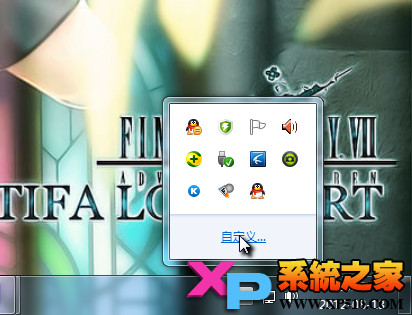
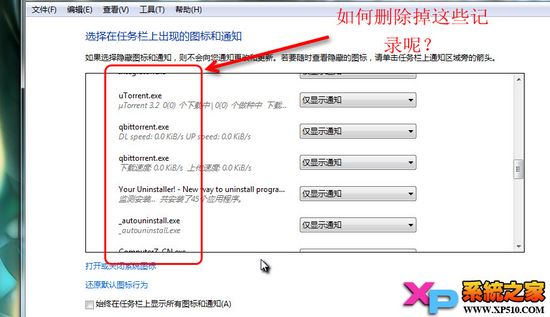
Windows 7 系統匣(通知區域)有時會殘留已解除安裝程式的圖示,且無法透過「自訂通知圖示」移除。透過編輯登錄檔清除圖示快取資料,可徹底淨化系統匣。

清除無效圖示步驟

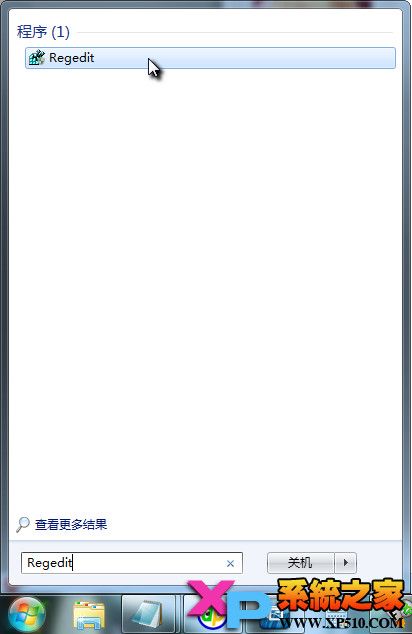
  1. 按 Win+R 輸入 regedit 開啟登錄編輯器。
  2. 定位至:
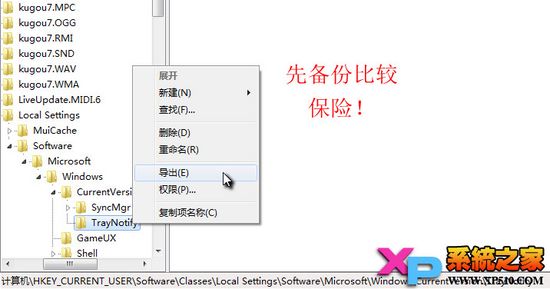
    HKEY_CURRENT_USER\Software\Classes\Local Settings\Software\Microsoft\Windows\CurrentVersion\TrayNotify
  3. 建議先右鍵 `TrayNotify` 選「匯出」備份。
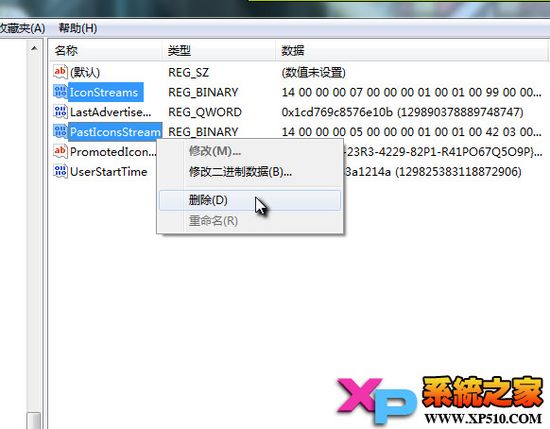
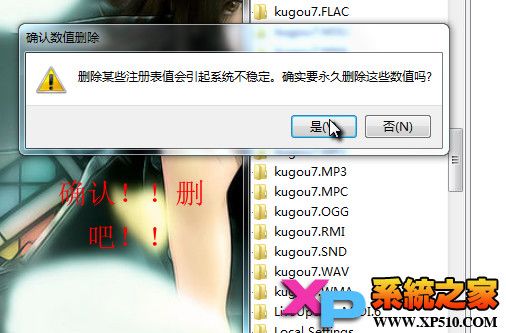
  4. 刪除右側兩個值:IconStreams 與 PastIconsStream。
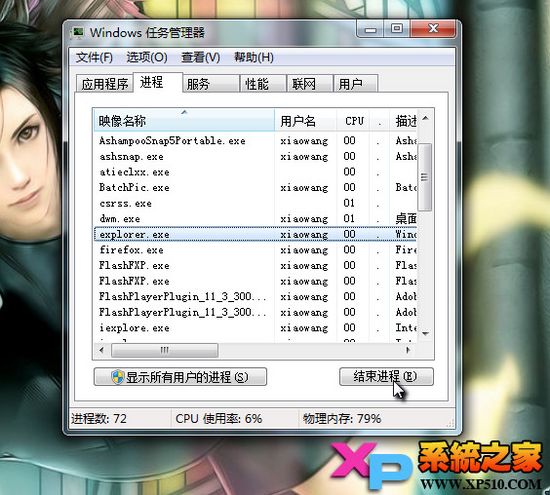
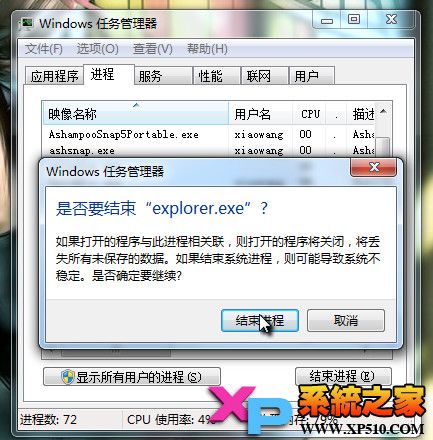
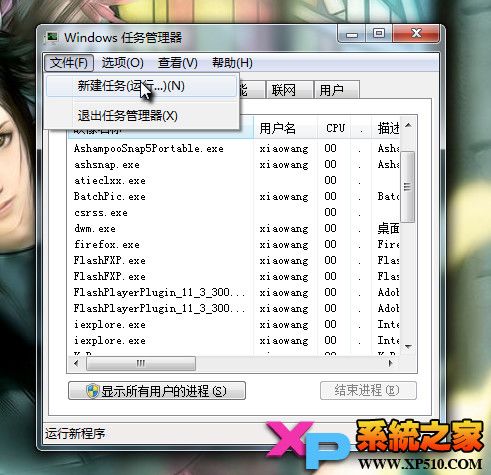
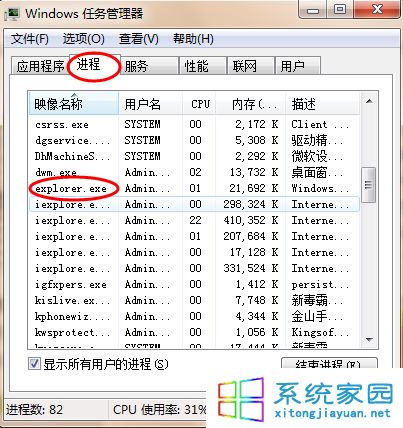
  5. 關閉登錄編輯器,按 Ctrl+Shift+Esc 開啟工作管理員,結束 `explorer.exe` 進程。
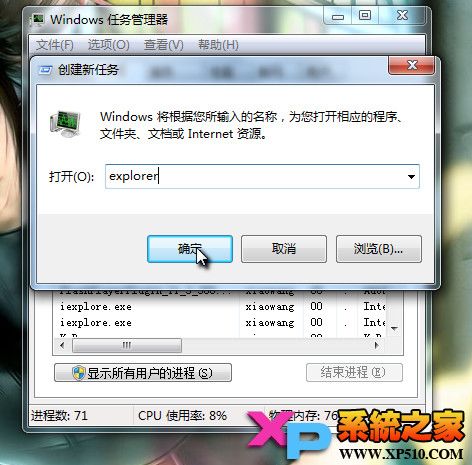
  6. 在工作管理員「檔案」→「執行新工作」,輸入 `explorer` 重新啟動總管。
通知區域殘留無效圖示示例
另一個殘留圖示範例
執行 regedit 開啟登錄編輯器
定位 TrayNotify 並匯出備份
刪除 IconStreams 與 PastIconsStream
確認刪除完成
工作管理員結束 explorer.exe
重新啟動 explorer
總管重新啟動後畫面
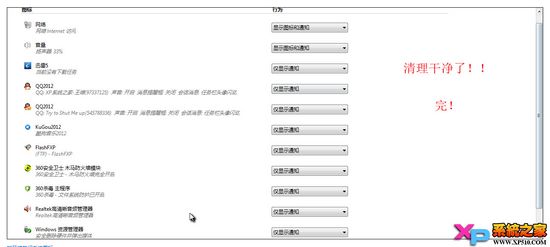
通知區域已清空
最終效果:無效圖示全數消失

操作完成後,系統匣將只顯示當前正在執行程式的有效圖示,介面更清爽。

Copyright © Windows教程網 All Rights Reserved