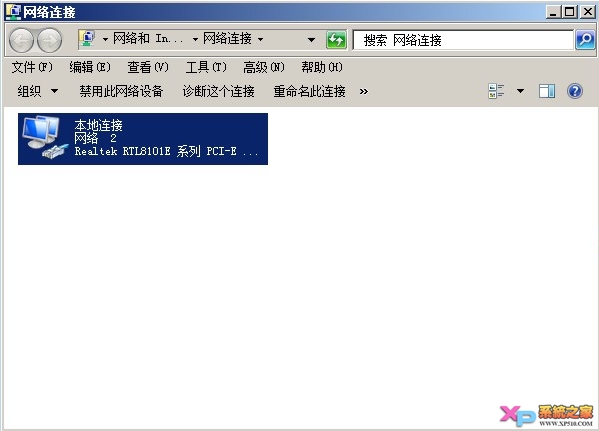
在 Windows 7 中,「網路連線」視窗(列出所有網路介面卡)不再直接顯示於控制台首頁,以下提供三種快速開啟方式。
方法一:執行指令 ncpa.cpl
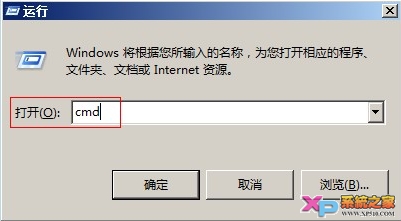
- 按 Win+R 開啟「執行」,輸入
ncpa.cpl 按 Enter。
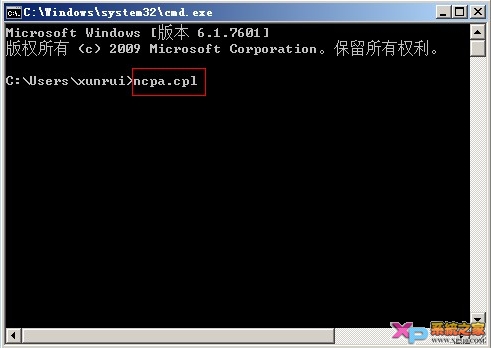
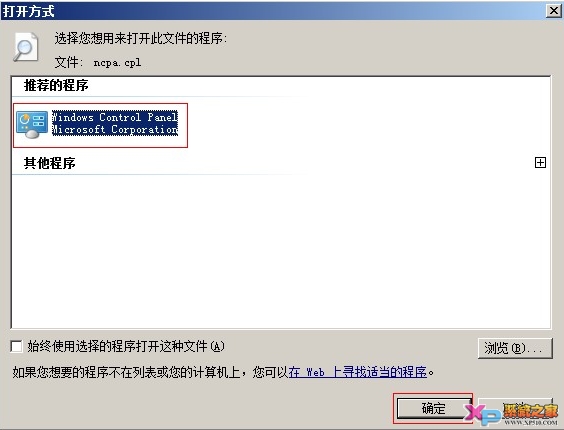
- 或先開啟 CMD(輸入 `cmd`),再在命令提示字元下輸入 `ncpa.cpl`。
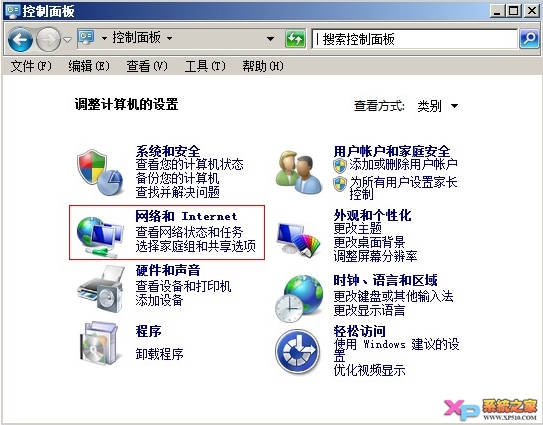
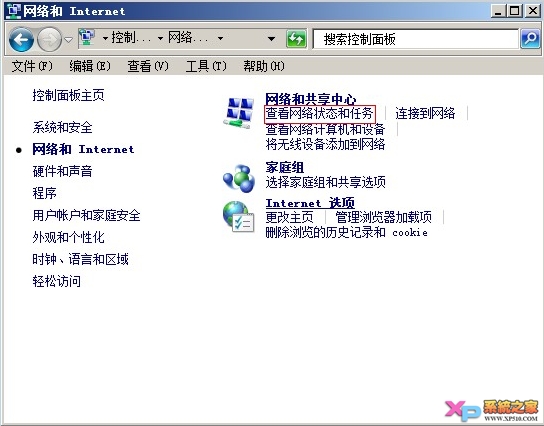
方法二:從控制台逐層進入
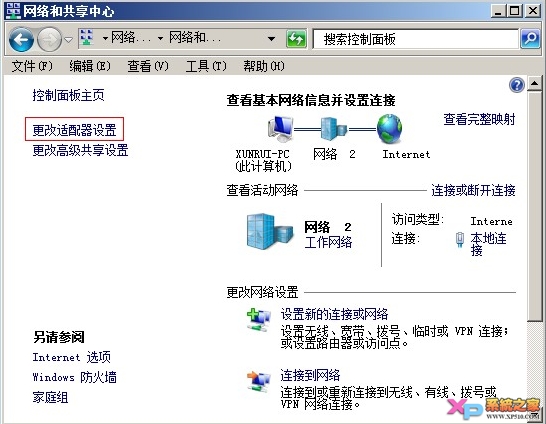
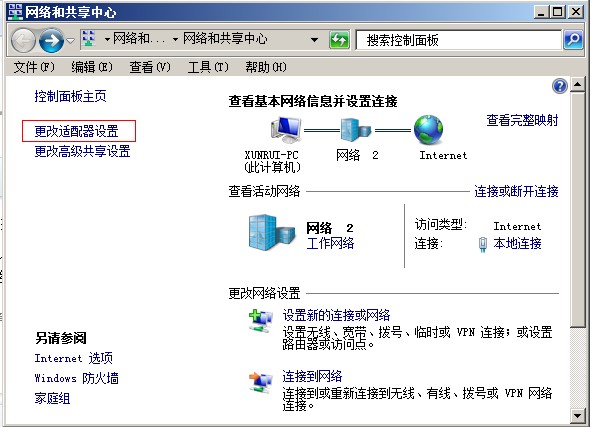
- 控制台 →「網路和網際網路」→「檢視網路狀態與工作」(網路和共用中心)。
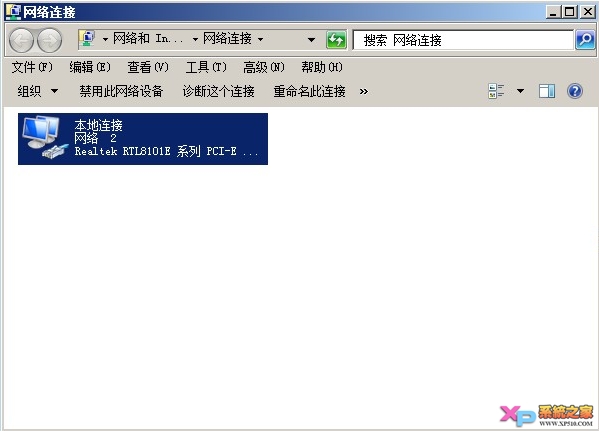
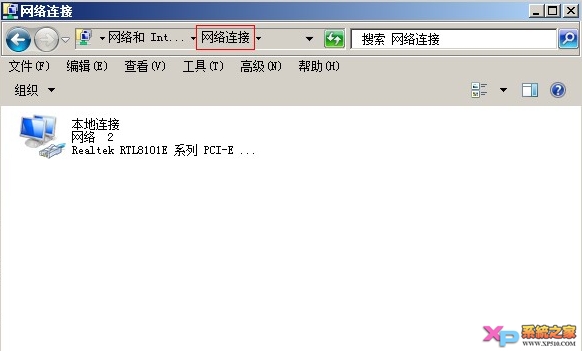
- 左側點選「變更介面卡設定」,即進入「網路連線」。
方法三:從桌面右下角網路圖示進入
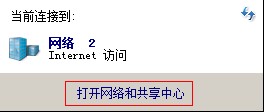
- 右鍵點擊系統匣網路圖示,選「開啟網路和共用中心」。
- 同樣點選左側「變更介面卡設定」。
習慣用鍵盤的使用者推薦方法一(`ncpa.cpl`),最快直達;慣用滑鼠者可用方法三。