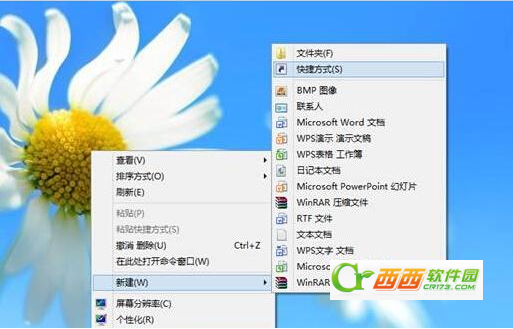
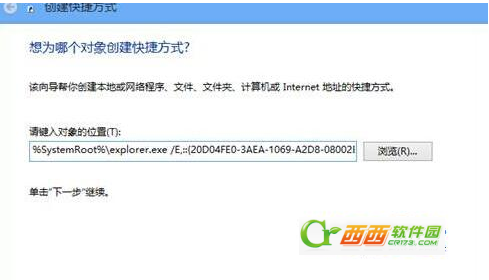
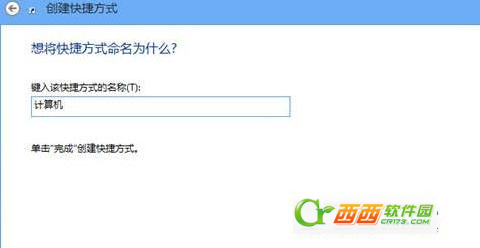
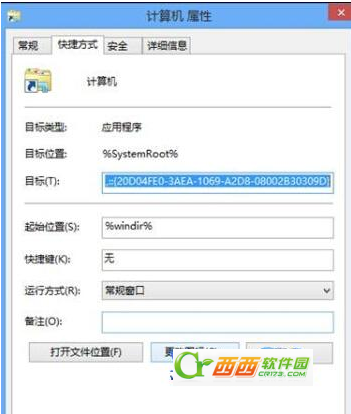
安裝軟體時常見「釘選到工作列」選項,但若誤刪或需加入系統內建項目(如「電腦」、「控制台」),需手動建立捷徑並釘選。本文以「電腦」為例,示範完整流程。
%SystemRoot%\explorer.exe /e,::{20D04FE0-3AEA-1069-A2D8-08002B30309D}
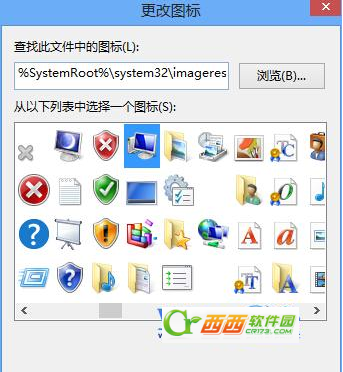
%SystemRoot%\System32\imageres.dll
同理可建立「控制台」、「網路連線」等系統特殊資料夾捷徑,只需更改 GUID 指令碼即可。
Windows 7/8 索引選項設定完整教學
Windows 7 系統安全防護 7 大核心策略:從防毒到備份的完整防線
Windows 7 修改 hosts 檔案:以管理員身分執行記事本編輯
Win7 系統如何刪除多餘的 VPN 連接?步驟圖解
Win7 讓圖片資料夾自訂排序:群組原則關閉「數值排序」恢復拖曳自由排列
Win7 程式庫三大技巧:按日期/評等/標籤秒速定位照片與文件
Win7 開機慢解決方案:啟用多核心啟動與精簡啟動項目(同 11218)
Windows 7 批次檔一鍵清除所有使用者 Cookie 與暫存檔