Windows XP Windows 7 Windows 2003 Windows Vista Windows 綜合教學 Linux 系統教學
Windows 10 Windows 8 Windows 2008 Windows NT Windows Server 電腦軟體教學

Windows 7 語言列消失?一鍵找回輸入法切換欄

編輯:Windows 7 系統介紹

Windows 7 任務列上的語言列(輸入法指示器)突然消失,導致無法切換中英輸入、無法使用注音/倉頡/微軟拼音等輸入法。此問題通常因「文字服務與輸入語言」設定中「語言列」選項被誤關閉。本文提供快速找回步驟。
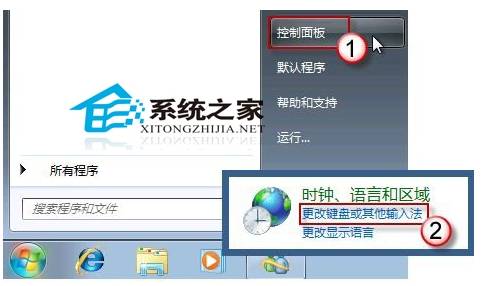
快速找回語言列步驟

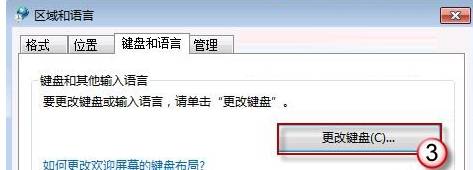
  1. 點擊「開始」→「控制台」→「時鐘、語言和地區」→「變更鍵盤或其他輸入法」。
控制台-時鐘語言地區 變更鍵盤或其他輸入法
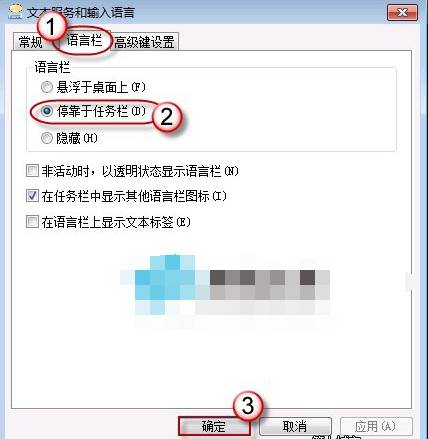
  1. 在「文字服務和輸入語言」視窗,切換至「語言列」頁籤。
  1. 在「語言列」區域,勾選 「停駐在工作列」。
  2. (選用)勾選「在語言列上顯示文字標籤」,方便識別目前輸入法。
  3. 按「確定」套用設定。
語言列頁籤-停駐在工作列

進階排查(若上述無效)

  1. 檢查 ctfmon.exe 是否執行:Ctrl+Shift+Esc 開啟工作管理員→「進程」頁籤→尋找 ctfmon.exe。若不存在,按 Win+R 輸入 ctfmon.exe 執行,並將其加入開機啟動(登錄 HKCU\Software\Microsoft\Windows\CurrentVersion\Run 新增字串值 ctfmon = C:\Windows\System32\ctfmon.exe)。
  2. 掃毒與系統修復:惡意軟體常關閉 ctfmon.exe 或修改語言列登錄設定。更新防毒軟體全盤掃描,使用 360/金山系統修復功能修復「輸入法無法切換/語言列消失」項目。
  3. 重新註冊 DLL:以管理員身分開啟 CMD,依序執行:
    regsvr32 /s msimtf.dll
    regsvr32 /s msctf.dll
    regsvr32 /s input.dll
    重開機後檢查。
  4. 建立新使用者帳號測試:若新帳號語言列正常,則為原使用者設定檔損壞,建議遷移資料至新帳號。

常見觸發情境

  • 安裝/移除第三方輸入法(搜狗、QQ拼音、微信輸入法等)後未正確清理登錄。
  • 使用優化軟體(如 CCleaner、優化大師)清理「未使用的登錄項目」誤刪語言列相關鍵值。
  • Windows Update 更新後重開機服務啟動順序異常。
  • 惡意軟體修改 HKLM\SOFTWARE\Microsoft\Windows\CurrentVersion\Run 移除 ctfmon.exe 啟動項。

預防建議

  • 安裝第三方輸入法時,優先使用官方安裝程式,避免綁包推廣版。
  • 使用優化軟體時,勿勾選「登錄清理」或「系統服務優化」,或至少先建立還原點。
  • 定期備份 HKCU\Software\Microsoft\Windows\CurrentVersion\Run 與 HKLM\SOFTWARE\Microsoft\Windows\CurrentVersion\Run 中的 ctfmon 項目。

依照「控制台→變更鍵盤→語言列→勾選停駐在工作列」三步驟,即可解決 90% 語言列消失問題。若無效,請依進階排查流程逐步檢查。

Copyright © Windows教程網 All Rights Reserved