機械硬碟(HDD)壽命受限於磁頭尋軌、盤片旋轉、溫度變化。以下三服務在背景持續掃描、索引、重組,**大量隨機 I/O 易產生壞軌、降低效能、縮短壽命**。(SSD 用戶請忽略,機制不同)
| 服務名稱 | 功能 | 建議動作 | 理由 |
|---|---|---|---|
| Disk Defragmenter (磁碟重組工具) | 排程自動重組碎片 | 手動觸發,停用自動排程 | 現代檔案系統(NTFS)碎片影響較小;SSD 完全不需重組。改為月度手動執行。 |
| Windows Defender | 即時防毒、掃描 | 若裝第三方殺毒→停用;否則保留 | 雙防毒衝突嚴重。單一防毒足夠。Win7 版本偵測率較低,建議換裝第三方。 |
| Windows Search | 建立索引加速搜尋 | 視習慣停用或限制索引範圍 | 持續監控檔案變更寫入索引。若常用 Everything、Listary 等工具,可大膽停用。 |
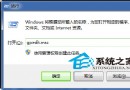
services.mscdfrgui.exe 手動執行或排程「每月一次」**「關閉服務 ≠ 禁止功能」**。手動觸發重組、改用第三方搜尋/防毒,同樣享有功能卻避免持續背景 I/O。**操作前建立還原點**,若系統異常可回滾。