Windows 7 使用久了,開機速度明顯變慢,主因通常是過多程式搶著開機啟動、開機選單等待時間過長、多核心處理器未正確設定。本文提供三項核心優化,讓開機回復如新。
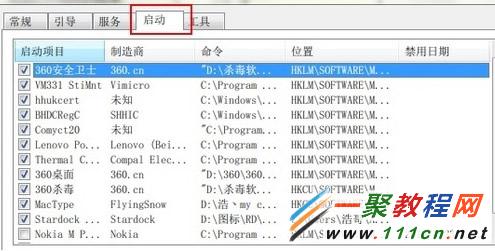
一、停用不必要的開機啟動項
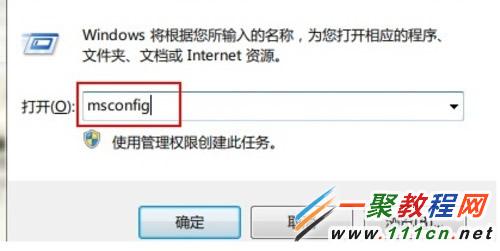
- 按 Win+R 輸入
msconfig 按 Enter 開啟「系統設定」。
- 切換至「啟動」頁籤。
- 取消勾選不需開機自動執行的程式(如:雲端同步軟體、聊天軟體、影音播放器、廠商工具列等)。
- 建議保留:輸入法程式、防毒軟體、顯示卡熱鍵工具、觸控板/指紋辨識驅動程式。
- 按「確定」→選擇「重新啟動」或稍後手動重開機生效。
二、縮短開機選單等待時間
- 同樣在
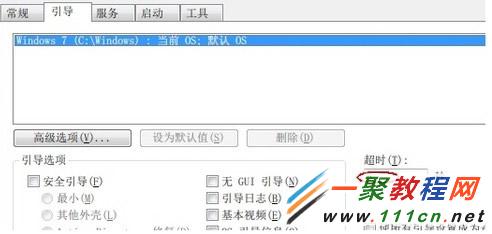
msconfig 視窗,切換至「開機」頁籤。
- 「逾時」預設 30 秒,建議改為 5~10 秒(單系統環境可設 0 秒直接進入)。
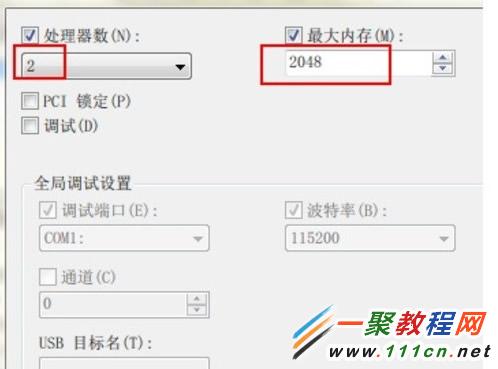
- 點擊「進階選項」→勾選「處理器數目」→下拉選單選擇實際邏輯核心數(如雙核四緒選 4、四核八緒選 8)。
- 按「確定」→「套用」→重開機生效。
三、補充優化建議
- 延遲啟動服務:在 `msconfig` →「服務」頁籤,勾選「隱藏所有 Microsoft 服務」,對非關鍵第三方服務(如 Adobe、Google、Oracle 更新服務)改為「手動」或「延遲啟動」(需透過 `services.msc` 設定)。
- 清理開機啟動資料夾:`shell:startup` (目前使用者) 與 `shell:common startup` (所有使用者),移除不需的捷徑。
- 登錄 Run 鍵值清理:`HKCU\Software\Microsoft\Windows\CurrentVersion\Run`、`HKLM\SOFTWARE\Microsoft\Windows\CurrentVersion\Run`,刪除不需的啟動項(操作前請匯出備份)。
- 硬體層面:將系統碟更換為 SSD、確保記憶體足夠(建議 4GB 以上)、關閉 BIOS 中不需的開機裝置檢測(如網路開機、軟碟機)。
效果驗證
重開機後,觀察「歡迎畫面」出現至桌面圖示全部載入、硬碟指示燈停止閃爍的時間。配合上述三項核心設定,典型機種(雙核/4GB RAM/機械硬碟)可將開機時間從 60~90 秒縮減至 30~45 秒;SSD 系統更可達 15~20 秒。
⚠ 注意事項
- 不確定的啟動項**勿隨意停用**,可先搜尋檔案名稱確認用途,或暫時停用觀察數日無異常再永久停用。
- `msconfig` 修改為「診斷模式」或「選擇性啟動」後,若發現功能異常,請改回「正常啟動」。
- 處理器數目設定錯誤(超過實際核心數)可能導致系統不穩,請務必對應實際硬體規格。
透過 `msconfig` 精簡啟動項、縮短開機等待、啟用多核心並行啟動,是 Windows 7 開機加速最直接、免費、無風險的三大招數。