全新安裝 Windows 7 後,部分使用者發現桌面右鍵選單出現難看的陰影或殘影(拖影現象),影響視覺體驗。此為「視覺效果」中「點擊後淡出選單」動畫效果與特定顯示驅動/硬體相容性問題導致。關閉該動畫即可徹底解決。
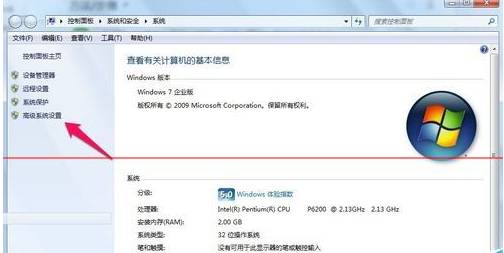
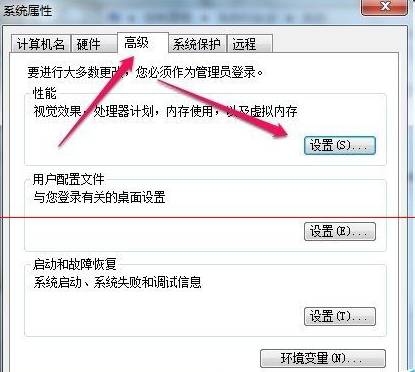
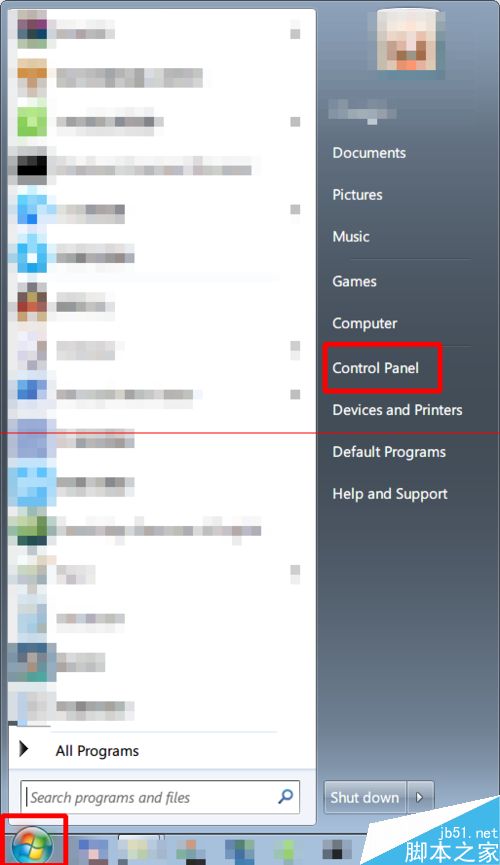
Windows 7 預設啟用「點擊後淡出選單」動畫(選單關閉時淡出而非瞬間消失)。部分顯示卡驅動程式在處理此動畫的 Alpha Blending(透明度混合)時,未正確清除前一幀畫面,導致選單關閉後留下半透明殘影。關閉動畫即繞過此渲染路徑,選單直接瞬間顯示/隱藏,不再產生殘影。
| 效果選項 | 建議設定 | 影響 |
|---|---|---|
| 點擊後淡出選單 | 關閉 | 解決右鍵選單殘影,提升選單回應速度 |
| 拖動視窗時顯示視窗內容 | 關閉 | 減少拖動視窗時 GPU/CPU 負載,舊機種明顯順暢 |
| 工作列動畫 | 關閉 | 加快工作列縮圖預覽、跳躍清單顯示速度 |
| 平滑畫面字型邊緣 | 保留 | 關閉會導致字型鋸齒明顯,建議保留 |
| 使用視覺樣式視窗和按鈕 | 保留 | 關閉將回退至 Windows 95 風格經典介面 |
以管理員身分執行 CMD:
reg add "HKCU\Control Panel\Desktop" /v UserPreferencesMask /t REG_BINARY /d "90 12 03 80 10 00 00 00" /f(此值對應「讓 Windows 選擇最適合電腦的設定」並關閉選單淡出,具體數值因系統版本略有差異,建議仍以 GUI 設定為主。)
關閉「點擊後淡出選單」動畫,不僅解決右鍵選單殘影困擾,更能讓介面操作感覺更輕快,是 Windows 7 視覺效果調整的首選項目。