控制台裡的「RemoteApp 與桌面連線」是 Win7 企業版/旗艦版內建的遠端資源存取入口。透過它,管理員發佈的 RemoteApp 程式、虛擬桌面、會話型桌面都能像本機應用程式一樣啟動,無論身在家中或出差,只要有網路即可安全存取公司資源。以下是設定與使用完整流程。
設定新連線步驟
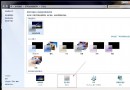
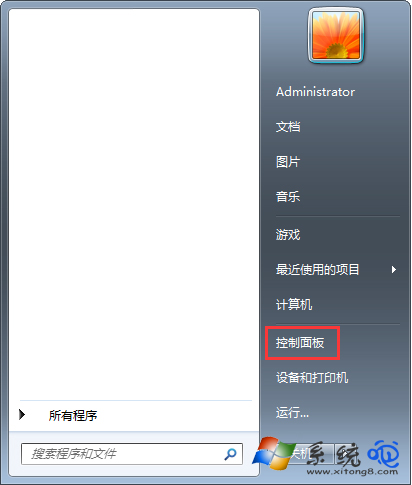
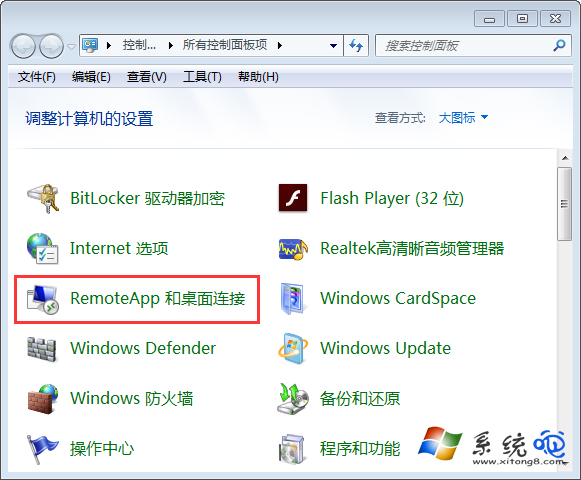
- 開啟「控制台」→ 檢視模式改為「大圖示」→ 點選「RemoteApp 與桌面連線」。
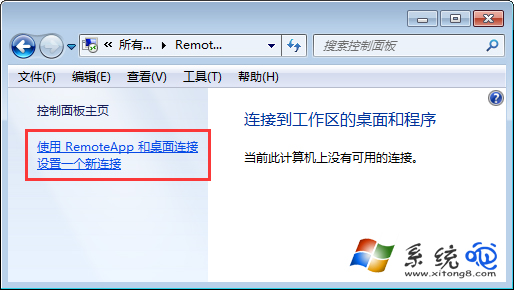
- 左側選單點選「設定新的連線」。
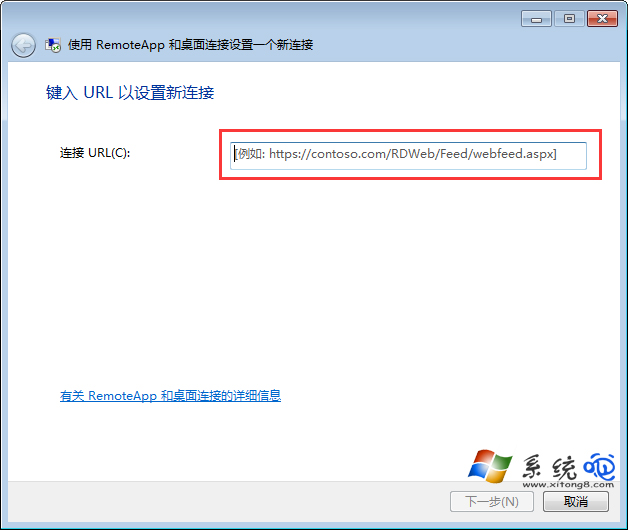
- 輸入公司提供的連線 URL(通常為
https://rdweb.company.com/RDWeb/Feed/webfeed.aspx 格式)或電子郵件地址(若組織啟用自動探索)。
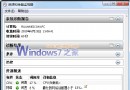
- 點擊「下一步」,系統會驗證連線並下載可用資源清單。
- 輸入網域帳號密碼認證(格式:
domain\username)。
- 完成後,資源會出現在「開始」選單 → 「所有程式」→「RemoteApp 與桌面連線」資料夾中,點擊即可啟動。
核心優勢
- 無縫整合:遠端程式出現在開始選單,操作體驗如同本機安裝。
- 資料不落地:運算在伺服器端,本機無敏感資料洩漏風險。
- 跨平台支援:配合 RD Client,Mac、iOS、Android 同樣可存取。
- 集中管理:IT 單位統一發佈、更新、權限控管。
常見問題
- 連線失敗:確認防火牆開放 3389/443 埠、VPN 已連線、URL 正確。
- 資源未更新:右鍵工作列圖示 → 「重新整理」或重新登入。
- 效能卡頓:調整「體驗」索引標籤降低視覺效果、降低解析度。
善用此功能,讓遠距辦公、異地支援、資源共享更安全高效。