前言
Windows 7 內建效能監視器可產生詳細的系統健康報告,涵蓋硬體配置、軟體環境、CPU、記憶體、磁碟、網路、錯誤事件等,如同電腦的「健康檢查報告」。本文介紹一鍵產生指令。
操作步驟
- 按 Win + R 輸入:
perfmon /report 按 Enter。
- 等待約 60 秒,系統自動收集資料(進度條顯示收集狀態)。
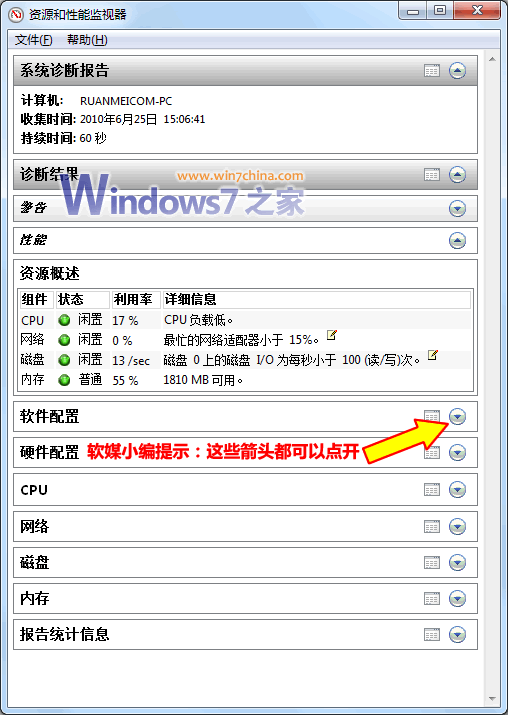
- 報告自動開啟,包含以下核心區塊:
・基本系統資訊:OS 版本、啟動時間、可用記憶體等
・硬體配置:CPU、主機板、BIOS、顯示卡、磁碟、網卡詳細規格
・軟體配置:服務、驅動程式、啟動程式、熱修補程式、應用程式清單
・CPU 效能:使用率、排程、佇列長度、內容切換率
・網路流量:介面卡統計、TCP/IP 連線、頻寬使用
・磁碟效能:讀寫速度、佇列長度、回應時間、可用空間
・記憶體資訊:總量、可用、快取、分頁檔使用、錯誤頁面
・診斷結果:偵測到的錯誤、警告、資訊性事件(如驅動未簽章、服務未啟動等)
應用場景
- 系統效能基準測試、異常診斷依據。
- 遠端技術支援:要求使用者執行指令並匯出報告(另存為 HTML/CSV)。
- 資產管理:批次收集機器硬體/軟體清單。
- 升級/遷移前評估:確認硬體規格滿足需求。
進階用法
- 命令列匯出 HTML:
perfmon /report /output "C:\HealthReport.html"
- 排程自動產生:工作排程器觸發
perfmon /report 定期生成報告。
- 系統診斷報告(不同於健康報告):
perfmon /report /sys 專注硬體診斷。
總結
Win7 一鍵產生電腦健康報告:Win+R → perfmon /report → 等待 60 秒 → 獲得完整硬軟體/效能/診斷報告。零成本、內建工具、專業級資訊,IT 管理、技術支援、個人診斷必備指令。