Windows XP Windows 7 Windows 2003 Windows Vista Windows 綜合教學 Linux 系統教學
Windows 10 Windows 8 Windows 2008 Windows NT Windows Server 電腦軟體教學

Win7 如何判斷硬碟是 GPT 還是 MBR 分割?圖形介面與指令兩法速查

編輯:Windows 7 系統介紹

安裝系統或管理磁碟時,常需確認硬碟分割表類型:MBR(主開機記錄)支援 2TB 以下、最多 4 個主分割區;GPT(GUID 分割表)支援超大容量、無分割區數量限制、需 UEFI 開機。Win7 內建兩種快速查看方式。
方法一:磁碟管理圖形介面(直觀易懂)

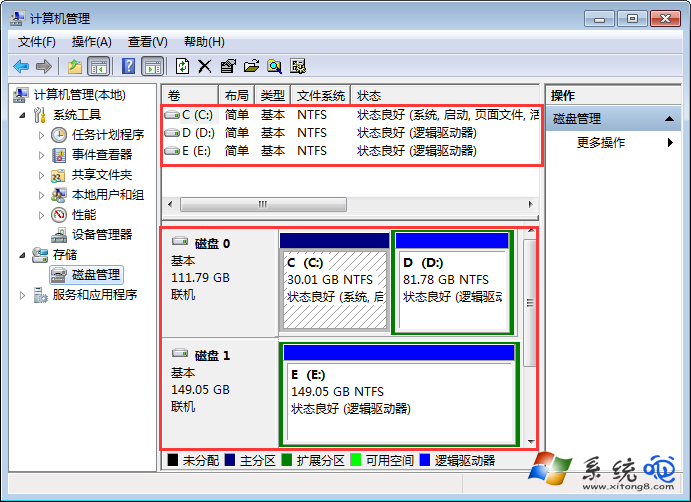
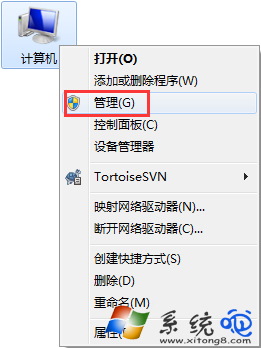
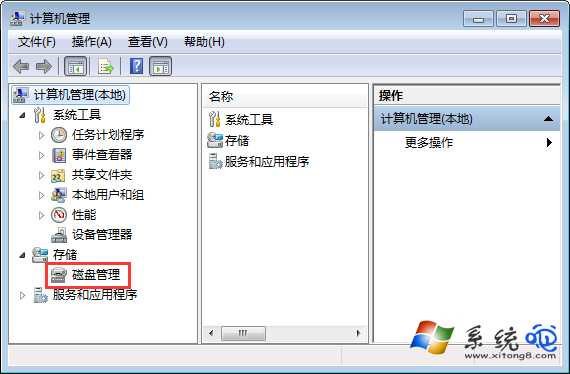
  1. 「電腦」右鍵 → 「管理」→「磁碟管理」。
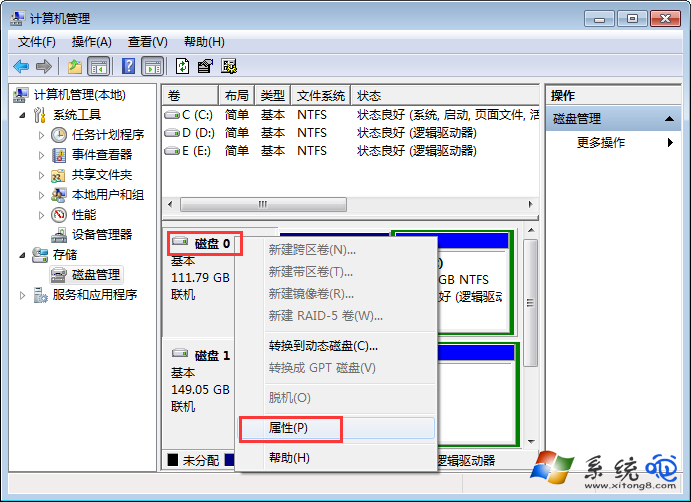
  2. 右鍵點選左側磁碟編號(如「磁碟 0」)→ 「內容」。
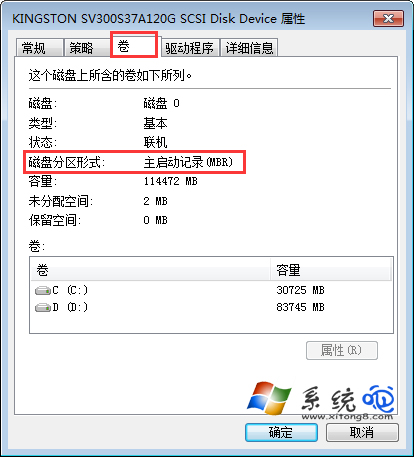
  3. 切換至「磁碟區」索引標籤 → 「分割區樣式」欄位即顯示 MBR 或 GPT。
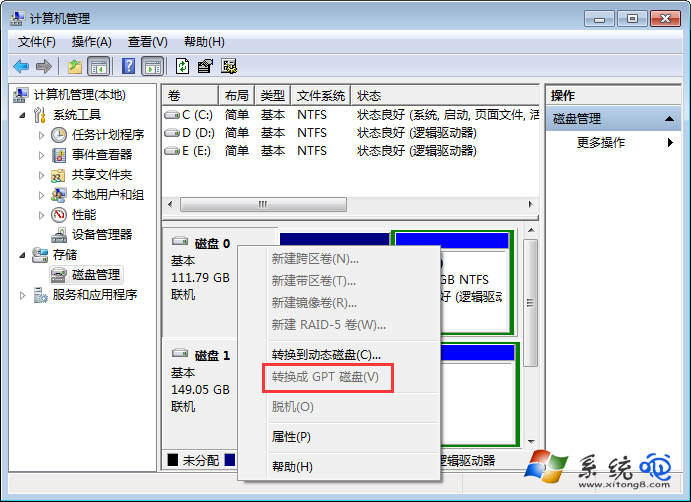
  4. 若右鍵選單出現「轉換成 GPT 磁碟」,表示目前為 MBR;反之亦然。

電腦管理開啟磁碟管理

磁碟管理介面

磁碟狀態總覽

右鍵磁碟選單

磁碟區分割區樣式

轉換選單判斷類型

方法二:Diskpart 指令(適合自動化/無介面環境)

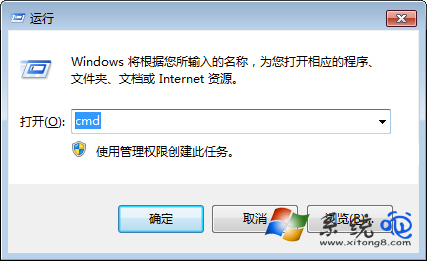
  1. Win + R → cmd 開啟命令提示字元。
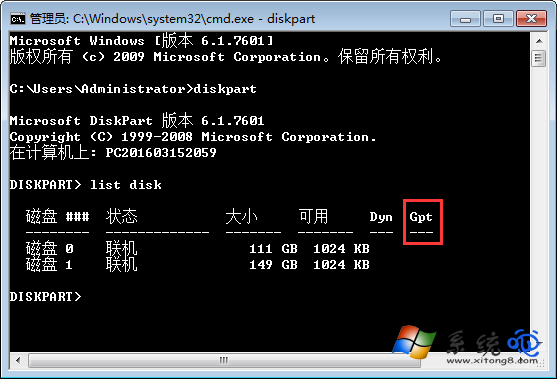
  2. 輸入 diskpart → Enter 進入 Diskpart 環境。
  3. 輸入 list disk → Enter。
  4. 觀察最後一欄 GPT:有 * 號 = GPT;無符號 = MBR。

Diskpart list disk 輸出

GPT 欄位判讀

快速對照表

特性MBRGPT
最大支援容量2 TB18 EB (理論)
主分割區上限4 個128 個 (Win 限制)
開機模式Legacy BIOSUEFI
資料冗餘無備份分割表

根據需求選擇查看方式,掌握硬碟分割資訊,安裝系統、擴充容量不再盲目。

Copyright © Windows教程網 All Rights Reserved