在 Windows 7 旗艦版中,預設可能開啟「始終在任務欄上顯示所有圖標和通知」選項,導致使用者無法單獨設定各個圖標的顯示行為(如僅顯示圖標、隱藏圖標和通知等)。本文提供圖文步驟,教你如何關閉該選項,恢復自訂彈性。
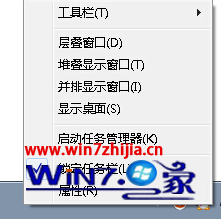
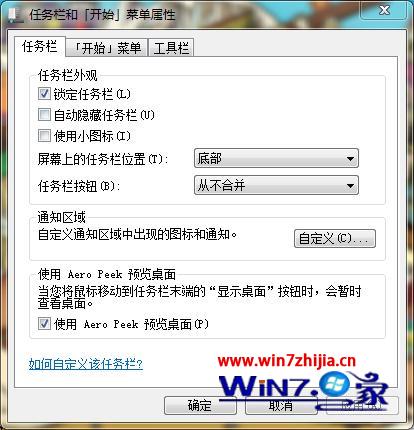
在任務欄的空白處按一下滑鼠右鍵,選擇「屬性」。
在彈出的「任務欄和開始功能表屬性」視窗中,切換到「任務欄」索引標籤,點擊「通知區域」下方的「自訂」按鈕。
在「通知區域圖標」視窗中,取消勾選「始終在任務欄上顯示所有圖標和通知」,然後按「確定」儲存。此時上方的圖標清單即可自由設定各項行為。
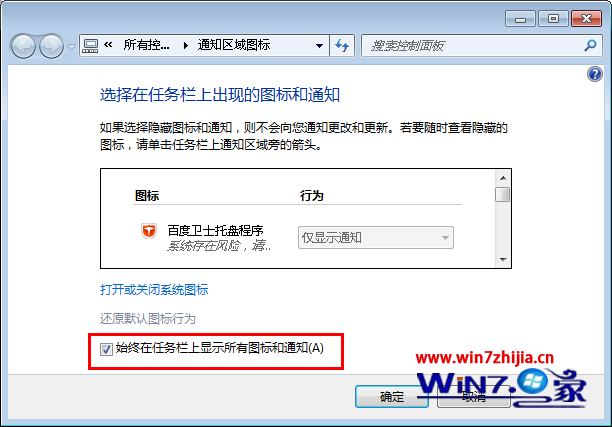
完成上述步驟後,你就能針對每個系統圖標或應用程式圖標,獨立選擇「顯示圖標和通知」、「隱藏圖標和通知」或「僅顯示通知」,讓任務欄更乾淨、符合個人習慣。
Windows 7 媒體中心播放 RM/RMVB/AVI 等格式:安裝 Win7codecs 解碼包完整教學
Win7 系統健康報告不偵測到防毒軟體?KB2482947 修補程式修復
Win7 磁碟配額打造「自動還原卡」效果:限制非管理員寫入防範木馬植入
解決 Win7 音訊服務未執行:重新啟動 Windows Audio 服務
Windows 7 RC 安裝前必讀:系統需求、產品金鑰、升級路徑與注意事項完整整理
Win7 使用 CMD diskpart 建立 VHD 虛擬硬碟檔案完整教學
Win7 使用 powercfg 指令查詢電源管理與能源效率報告
Windows 7 響應速度優化十大招:關閉動畫、多核開機、縮短關機、清理字體、關閉搜尋、工具列延遲、關閉音效、管理啟動項、停用 Aero、服務精簡