想在不重灌、不購買新硬碟的前提下新增一個獨立分割區(如專門存放備份、資料、Linux 雙系統)?Win7 內建「磁碟管理」支援線上壓縮現有分割區釋放未配置空間,再建立新磁碟區,全程資料不動、無需第三方軟體。
前置條件與風險提示
- 僅支援 NTFS 分割區壓縮 (FAT32/exFAT 需先轉換或用第三方工具)。
- 可壓縮空間受限於檔案碎片、不可移動檔案 (分頁檔、休眠檔、影子複製儲存區),實際可獲得空間常小於理論剩餘空間。
- 操作前必備份重要資料,雖官方工具成熟,但斷電、死機、磁碟壞軌仍可能導致分割區表損壞。
- 系統保留分割區 (100MB/350MB)、OEM 復原分割區**勿動**。
圖文操作流程
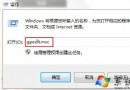
- 開啟磁碟管理: Win+R →
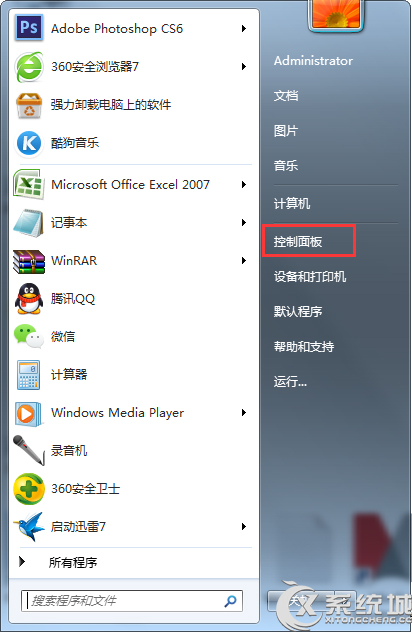
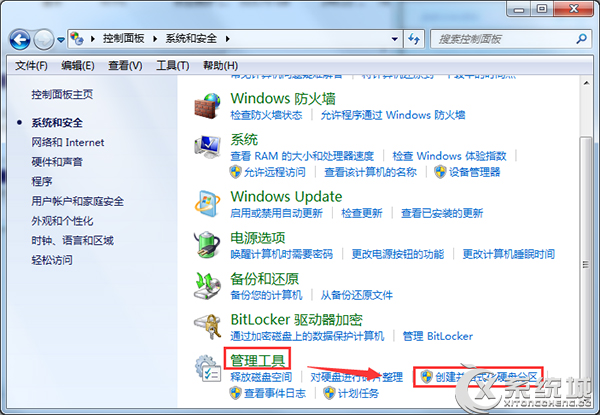
diskmgmt.msc (最快);或控制台面板 → 系統和安全性 → 管理工具 → 電腦管理 → 儲存體 → 磁碟管理。
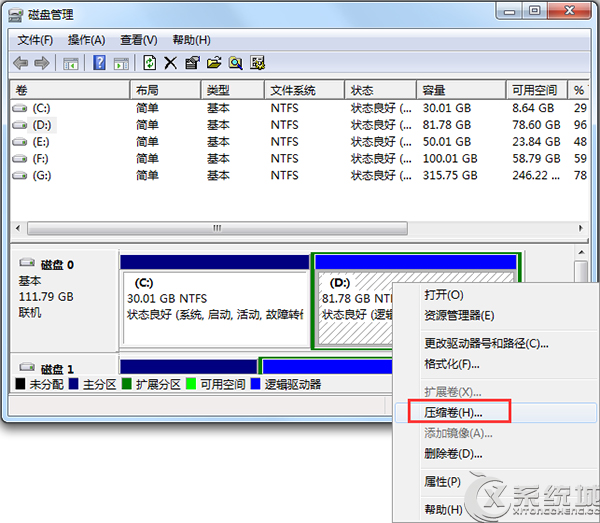
- 選擇目標分割區: 右鍵剩餘空間最大的 NTFS 分割區 (通常是 C: 或 D:) → 選擇 「壓縮磁碟區...」。
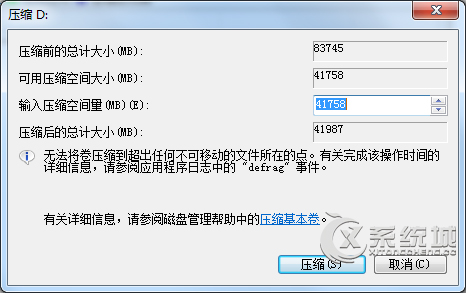
- 輸入壓縮大小: 系統分析完成後,在「輸入壓縮空間量 (MB)」填入欲建立的新分割區大小 (如 51200 = 50GB) → 「壓縮」。
提示:若可壓縮空間遠小於預期,請先關閉休眠 (powercfg -h off)、移動分頁檔、關閉系統保護、執行碎片整理後再試。
- 建立新磁碟區: 壓縮完成後會出現「未配置」黑色區塊。右鍵該區塊 → 「新增簡單磁碟區...」 → 精靈按預設下一步 (指派磁碟機代號、NTFS 格式化、單位大小預設、磁碟區標籤自訂) → 完成。
進階優化:最大化可壓縮空間
- 管理員 CMD 執行:
powercfg -h off (關閉休眠刪除 hiberfil.sys)
wmic pagefile set InitialSize=0,MaximumSize=0 (暫時移除分頁檔,重開機後在進階系統設定重新設定到其他磁碟)
- 系統保護:系統屬性 → 系統保護 → 設定 → 關閉系統保護 (刪除影子複製)。
- 碎片整理:磁碟管理 → 目標分割區右鍵 → 內容 → 工具 → 最佳化。
- 重開機後再次嘗試壓縮,通常能釋放更多空間。
無法壓縮/空間不足的替代方案
- 第三方分割工具: DiskGenius (WinPE 版)、AOMEI Partition Assistant、MiniTool Partition Wizard 免費版,支援移動不可移動檔案、跨分割區調整、合併分割區等高階功能。
- 新增實體硬碟/SSD: 成本最低、風險最小、效能最佳的擴充方式。
- VHD 虛擬硬碟: 磁碟管理 → 動作 → 建立 VHD,指定大小、固定/動態擴展,掛載後如同實體磁碟,極適合暫存、測試、備份隔離。
善用內建工具完成基礎分割,複雜需求再引入專業軟體,是 Win7 磁碟管理的最佳策略。