Windows XP Windows 7 Windows 2003 Windows Vista Windows 綜合教學 Linux 系統教學
Windows 10 Windows 8 Windows 2008 Windows NT Windows Server 電腦軟體教學

Win8 「檔案歷程記錄」啟用與還原檔案完整教學:備份不再遺漏任何版本

編輯:Windows 7 系統介紹

前言

Win8 引入「檔案歷程記錄」,取代 Win7 的「備份與還原」,採用增量備份 + 版本控管機制:定期掃描程式庫/桌面/聯絡人/我的最愛資料夾,將異動檔案複製到外接磁碟/網路位置,保留完整歷史版本。本文詳細說明啟用設定、進階排程、還原操作、與常見坑點,助你建立零操作負擔的自動備份體系。
步驟一:啟用檔案歷程記錄並指定備份目的地

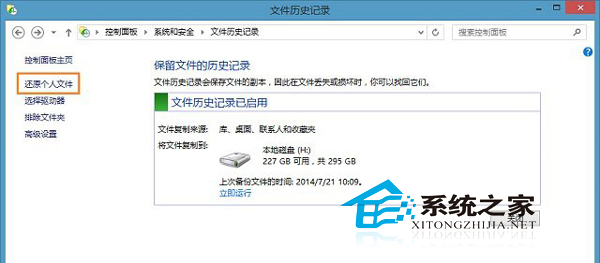
  1. 控制台 →「系統及安全性」→「檔案歷程記錄」。
  2. 點選左側 「選取磁碟機」 → 選擇外接硬碟、USB 隨身碟、或網路位置 (NAS/共用資料夾) → 「確定」。
  3. 點選 「開啟」 → 系統開始首次完整備份 (可能較久)。

檔案歷程記錄選取磁碟機

步驟二:進階設定:調整備份頻率、保留期限、排除資料夾

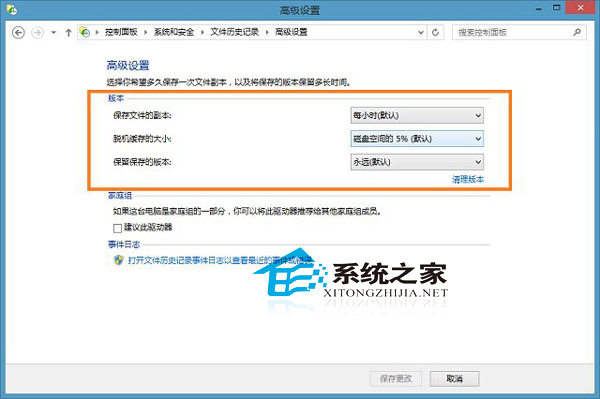
  1. 「檔案歷程記錄」主介面 → 左側 「進階設定」。
  2. 儲存複本的頻率: 每 10 分鐘 ~ 每日一次 (預設每小時) → 視資料重要性調整。
  3. 保存已變更的版本: 1 個月 ~ 永遠 (預設永遠) → 磁碟空間有限建議設「1 年」或「空間不足時自動清理」。
  4. 排除資料夾: 點選「排除資料夾」→ 加入不需備份的大型暫存資料夾 (如瀏覽器快取、下載資料夾、虛擬機映像) → 節省空間與時間。

進階設定介面

步驟三:還原檔案/資料夾 (三種方式)

方式 A:檔案總管右鍵「還原舊版本」 (最直覺)

  1. 檔案總管找到目標檔案/資料夾 → 右鍵「內容」→「舊版本」分頁。
  2. 選取想要的時間點版本 → 「開啟」預覽 / 「還原」覆蓋現有 / 「還原為」另存新位置。

方式 B:檔案歷程記錄介面「還原個人檔案」 (功能最完整)

  1. 控制台 →「檔案歷程記錄」→ 左側 「還原個人檔案」。
  2. 瀏覽資料夾結構,時間軸切換版本 → 選取項目 → 右鍵「還原」或「還原為」。
  3. 支援多選、資料夾整體還原、搜尋檔名快速定位。

方式 C:命令列 fhmanagew.exe (腳本/自動化)

fhmanagew.exe -restore -target "D:\Backup\FileHistory" -item "C:\Users\Name\Documents\Report.docx" -version "2024-01-15 14:30"

常見問題 Q&A

問題解答
「檔案歷程記錄」找不到/灰色無法點選Win8 核心版/單語言版不支援;需專業版/企業版。或服務 fhsvc 未啟動 (services.msc 啟動)。
網路位置備份失敗 (錯誤 0x80070544 等)1. 檢查網路連線/權限 (讀寫權限)。2. 使用 IP 而非主機名稱。3. 目標資料夾建立專用備份帳號、設定完整權限。4. 關閉目標端防火牆測試。
備份磁碟滿了怎麼辦進階設定 → 「保存已變更的版本」改「空間不足時自動清理」或設定具體年限;執行「清理版本」刪除舊版本。
想備份非程式庫資料夾 (如 D:\Projects)將該資料夾「加入程式庫」 (右鍵資料夾 →「加入程式庫」→ 選擇/建立程式庫),檔案歷程記錄即會納入備份。

Win7 使用者的替代方案

Win7 無「檔案歷程記錄」,可用:

  • 備份與還原 (Windows 7): 控制台 → 系統及安全性 → 備份與還原 → 設定排程備份 (支援系統映像 + 資料檔案)。
  • 第三方免費工具: FreeFileSync (雙向同步)、Veeam Agent Free (映像備份)、Duplicati (加密雲備份)。

結語

Win8 「檔案歷程記錄」以「增量版本控管」取代傳統「完整備份」,極大降低備份時間與空間成本,且提供「任意時間點還原」的強大能力。關鍵在於:外接磁碟常駐連接 + 開啟服務 + 合理設定頻率/保留期限 + 定期驗證還原。建立這套體系後,誤刪、覆蓋、勒索軟體加密、硬碟故障,都能從容應對,真正實現「備份無感、還原有感」。


Copyright © Windows教程網 All Rights Reserved