現在重裝系統已不再需要複雜的光碟開機與手動分區,許多「一鍵重裝」工具能自動下載映像檔、備份資料、執行 Ghost 還原並自動激活。本文以「極易一鍵重裝系統」為例,示範如何輕鬆重裝 Win7 旗艦版。
操作流程
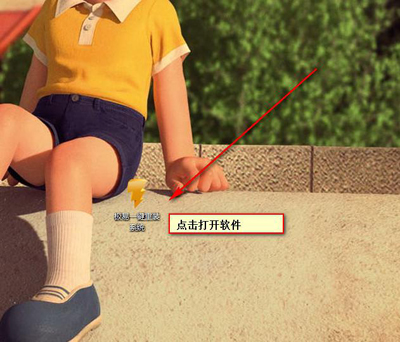
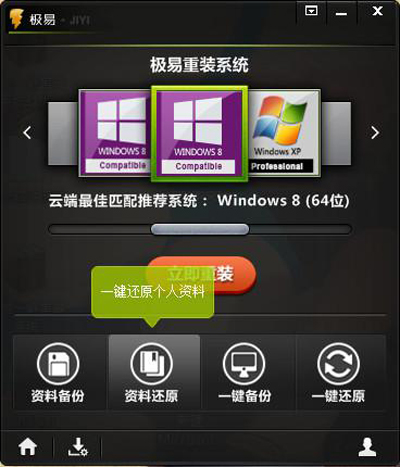
- 下載並執行「極易一鍵重裝系統」軟體,介面會自動偵測硬體規格並推薦適合的系統版本,也可手動選擇。
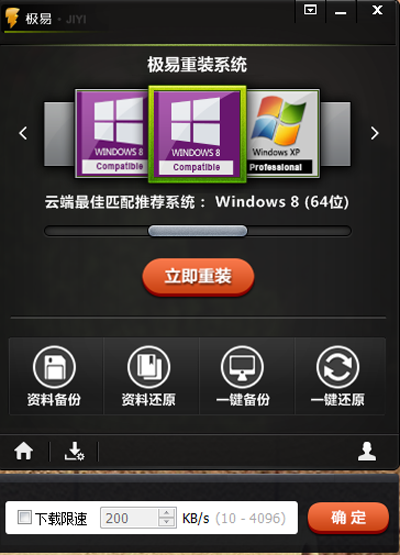
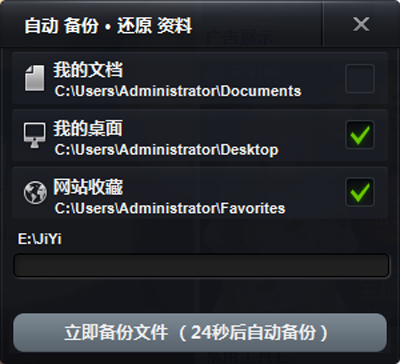
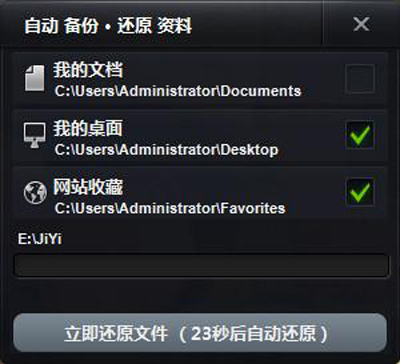
- 確認系統版本後點擊「立即重裝」,軟體會提示備份資料(我的文件、桌面、我的最愛),備份檔案會存放在剩餘空間最大的分區下的
JIYI 資料夾。可選擇「立即備份」或等待 30 秒自動備份。
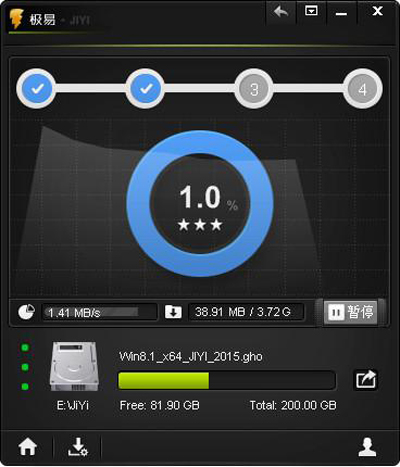
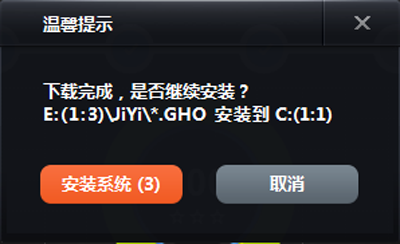
- 系統下載完成後點擊「安裝系統」,電腦會自動重啟進入 Ghost 還原介面,全程無需人工干預。
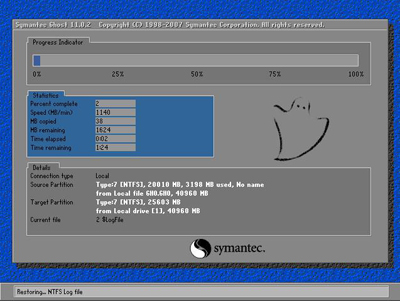
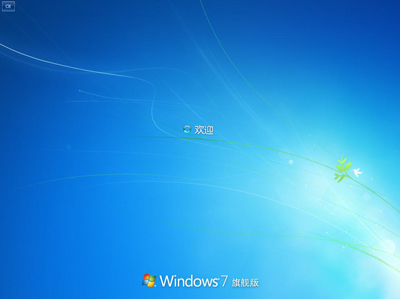
- 還原完成自動進入新系統桌面,並自動完成 Windows 激活。

- 最後再次開啟軟體,將先前備份的資料還原回新系統,整個過程真正實現「一鍵完成」。
提醒:重裝前請確認重要資料已備份,雖然軟體提供自動備份功能,但建議自行複製關鍵檔案至外接硬碟以策安全。