筆電同時連接有線與無線網路時,Windows 7 預設可能優先使用速度較慢的無線連線。透過調整網路介面卡優先順序,可讓系統優先走有線網路,提升傳輸速度與穩定度。本文說明透過「網路連線」進階設定調整優先權的方法。
操作步驟
- 右鍵桌面/工作列「網路」圖示 → 「內容」 → 開啟「網路及共用中心」。
- 左側點擊「變更介面卡設定」進入「網路連線」視窗。
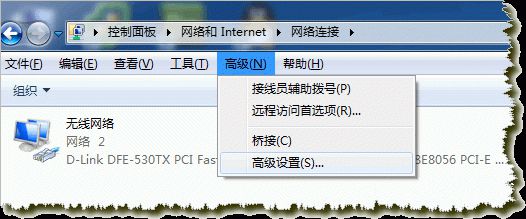
- 按 Alt 鍵顯示功能表列 → 點擊「進階」 → 選擇「進階設定」。
- 在「介面卡與繫結」索引標籤的「連線」清單中,將需優先使用的介面卡 (如「區域連線」) 以滑鼠拖曳至最上方。
- 點擊「確定」套用,系統即會優先使用排序較高的網路介面。
適用情境
- 筆電同時插有線網路與連接 Wi-Fi 時,強制走有線。
- 多張網卡 (如實體網卡 + 虛擬網卡) 需指定預設路由介面。
- VPN 連線優先順序調整同樣適用此介面。
注意事項
調整優先順序僅影響預設閘道選擇,不會停用其他介面卡。若需完全停用無線,請在「網路連線」中右鍵無線介面卡選擇「停用」。