前言
Windows 「執行」對話框(Win + R)可輸入程式名稱快速啟動,但需記住完整執行檔名稱。透過建立自訂捷徑並放入系統路徑(%windir%),即可用簡短代碼(如「1」開啟 IE、「2」開啟旺旺)啟動常用程式。
操作步驟(以 IE9 設為「1」為例)
- 開始功能表找到 IE9 → 右鍵 → 開啟檔案位置。
- 在開啟的資料夾中,IE9 捷徑右鍵 → 傳送到 → 桌面建立捷徑。
- 將桌面上的 IE9 捷徑重新命名為 1(不含副檔名)。
- 按 Win + R 輸入
%windir% 開啟 Windows 目錄(通常為 C:\Windows)。
- 將桌面上的 1 捷徑剪下貼上到此目錄。
- 按 Win + R 輸入 1 按 Enter,即可啟動 IE9。
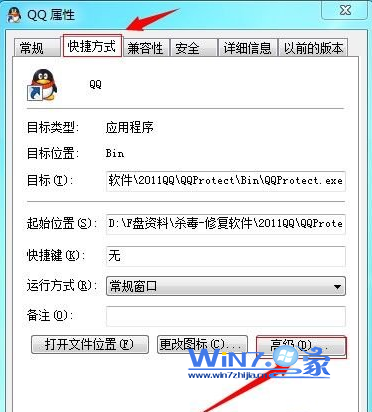 圖 1:取得程式捷徑
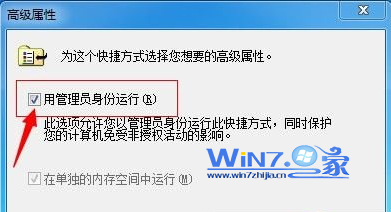 圖 2:重新命名為簡短代碼
圖 3:放入 %windir% 使系統可直接辨識
擴充應用
- 同理可建立 2 → 旺旺、3 → 記事本、ps → Photoshop 等任意對應。
- 代碼建議使用純數字或簡短英文,避免與系統內建指令衝突(如
cmd、calc、notepad)。
- 若需帶參數啟動(如 Chrome 開啟特定網址),可在捷徑屬性「目標」欄位加入參數,再放入
%windir%。
優缺點分析
| 優點 | 缺點 |
|---|
| 無需記住完整執行檔名稱 | 需手動維護捷徑,程式更新路徑變更時需同步更新 |
| 極速啟動,鍵盤黨最愛 | 代碼過多易記混,建議列印備忘錄 |
| 不需安裝第三方啟動器 | 僅限單一執行檔,複雜腳本需搭配 .bat/.vbs |