Windows XP Windows 7 Windows 2003 Windows Vista Windows 綜合教學 Linux 系統教學
Windows 10 Windows 8 Windows 2008 Windows NT Windows Server 電腦軟體教學

Windows 7 修改網卡 MAC 地址三大法:專用工具、裝置管理員、註冊表

編輯:Windows 7 系統介紹

方法一:Win7 MAC 修改工具(最簡單)

  1. 下載專用工具(僅支援 Win7,XP 未測試)。
  2. 先用 Win+R → cmd → getmac 記下原始 MAC 以便還原。
  3. 工具介面:下拉選單選網卡 → 輸入新 MAC (如 EF2D32BC6525,無分隔符) → 「修改」。
  4. 再次 getmac 驗證。

方法二:裝置管理員進階屬性(原生功能)

  1. 「網路連線」→ 右鍵目標介面卡 → 「內容」→ 「設定」→ 「進階」頁籤。
  2. 在「屬性」清單找到:
    「Network Address」或「Locally Administered Address」(Intel 晶片)或「網路位址」。
  3. 選擇「值」單選按鈕 → 輸入新 MAC (如 EF2D32BC6525) → 確定。
  4. 部分網卡無此選項則不支援軟體修改 MAC。

方法三:註冊表永久修改並加入進階選單(進階)

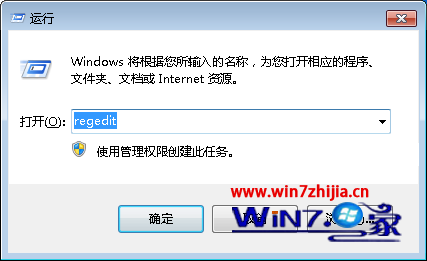
  1. regedit 定位:HKEY_LOCAL_MACHINE\SYSTEM\CurrentControlSet\Control\Class\{4D36E972-E325-11CE-BFC1-08002BE10318}
  2. 展開子機碼 0000、0001... 找 DriverDesc 匹配目標網卡描述(如 Intel(R) PRO/100+ Management Adapter)。
  3. 在該機碼右側新增字串值 NetworkAddress,值為新 MAC (如 000B6AF6F4F9)。
  4. 為方便日後圖形介面修改,在 Ndi\params 下建立 NetworkAddress 子機碼,並新增:
    ParamDesc = "Network Address"
    Default = 新 MAC
    Optional = "1" (啟用「不存在" 選項)
  5. 重開機後,裝置管理員進階頁籤即出現「Network Address」選項,可直接圖形化修改/還原。

三種方法由簡入繁,滿足臨時修改、原生設定、永久圖形化管理不同需求。修改 MAC 可解決部份網路存取限制、軟體綁定授權等問題。

Copyright © Windows教程網 All Rights Reserved