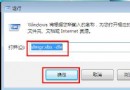
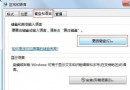
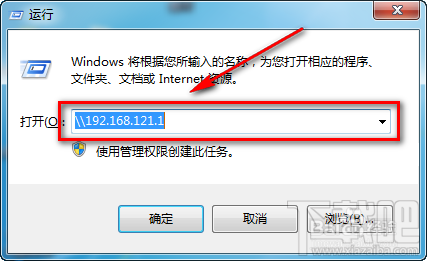
- Win+R 輸入共用印表機網路路徑 (如
\\192.168.1.100) → Enter,或請教 IT 人員取得路徑。
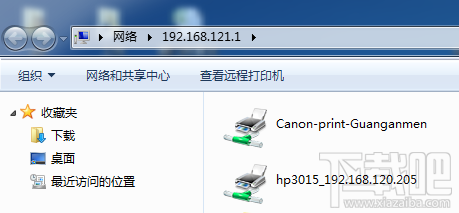
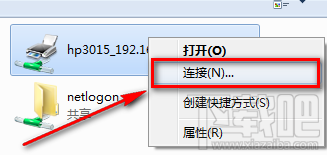
- 網路位置開啟後,右鍵目標印表機 →「連線」。
- 系統自動搜尋安裝驅動;若失敗,需另行下載對應驅動安裝。
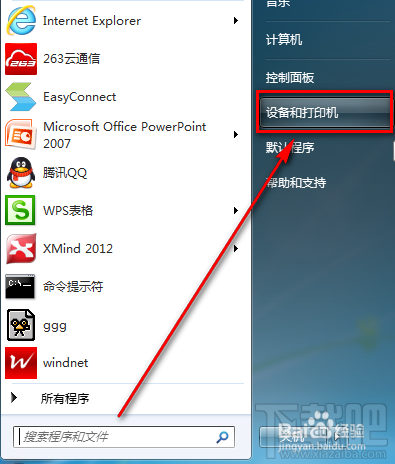
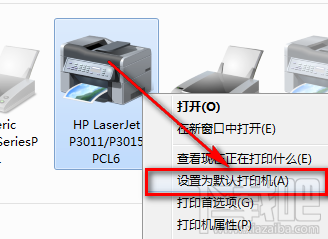
- 「開始」→「裝置和印表機」。
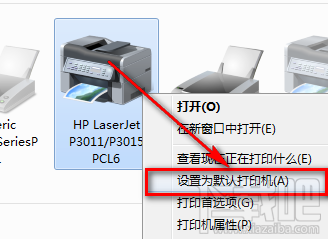
- 右鍵剛新增的印表機 →「設為預設印表機」完成。
注意事項
- 共用印表機所在電腦需開啟「檔案和印表機共用」,且防火牆允許列印服務通訊。
- 若為舊式印表機無 Win7 驅動,可嘗試相容模式安裝 Vista/XP 驅動,或使用通用印表機驅動。
五步驟快速完成網路共用印表機部署,適合辦公室/家庭多電腦共用列印環境。