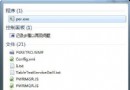
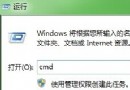
Windows 7 的「安全移除硬體」圖示有時會錯誤列出內建 SATA 硬碟或光碟機,導致使用者誤操作。這是因為 SATA 控制器驅動程式將內建裝置誤報為可移動裝置。透過登錄檔新增 DisableRemovable 值,可指示驅動程式將特定裝置視為固定裝置,解決誤判問題。
regedit 開啟登錄編輯器。HKEY_LOCAL_MACHINE\SYSTEM\CurrentControlSet\Services\nvataiaStor、amd_sata、storahci 等,請依實際裝置管理員中 SATA 控制器驅動程式名稱確認)DisableRemovable。1。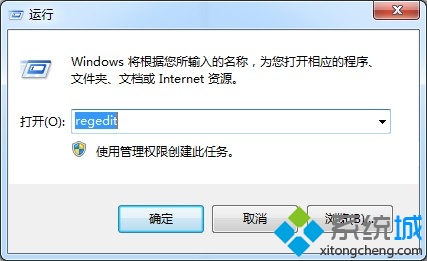
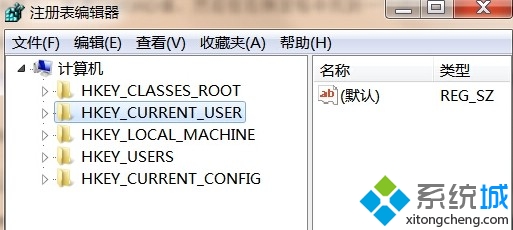
SATA AHCI 驅動程式(如 NVIDIA nForce nvata、Intel iaStor)依據裝置回報的特性判斷是否為可移動裝置。部分主機板 BIOS 或裝置韌體回報錯誤,導致內建硬碟被標記為可移動。DisableRemovable=1 強制驅動程式忽略裝置回報的可移動旗標,視為固定裝置,不再出現在「安全移除硬體」清單中。
| 晶片組/控制器 | 服務名稱 (Services 下鍵值) |
|---|---|
| NVIDIA nForce | nvata |
| Intel (舊版) | iaStor |
| Intel (新版 RST) | iaStorV / storahci |
| AMD | amd_sata / amdxata |
| Marvell | mv91xx / mvxxmm |
| 通用 Microsoft AHCI | storahci |
重開機後,點選工作列通知區域「安全移除硬體」圖示,確認內建硬碟/光碟機不再列出。若仍列出,諈嘗試在對應驅動服務機碼下新增 DisableRemovable,或更新晶片組驅動程式至最新版。