部分筆電/鍵盤無實體 Caps Lock、Num Lock 指示燈,或指示燈位置難以察覺。Win7 內建螢幕顯示指示器功能,可在畫面角落永久顯示大小寫鎖定與數字鎖定狀態。
設定步驟(含圖文)
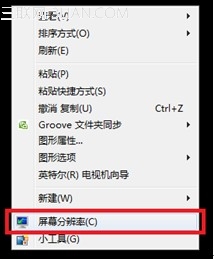
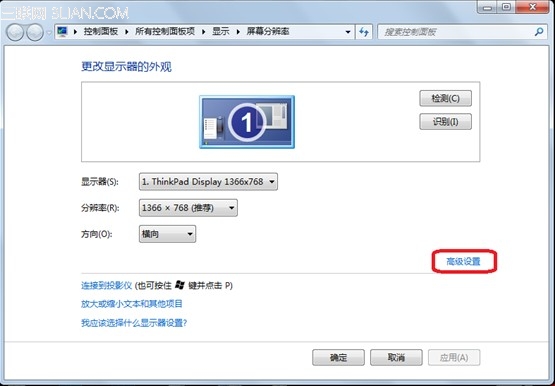
- 桌面空白處右鍵 → 選擇「螢幕解析度」。
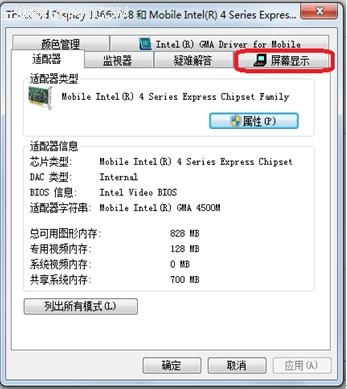
- 點選「進階設定」。
- 切換至「螢幕顯示」索引標籤。
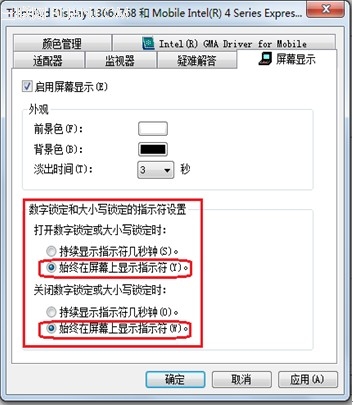
- 勾選「數字鎖定和大小寫鎖定的指示符設定」下的選項:
☑ 「在螢幕上顯示指示符」
☑ 「按下時顯示指示符幾秒鐘」(可選)。
- 點選「確定」套用。


注意事項
- 若筆電/鍵盤已有實體指示燈,「螢幕顯示」索引標籤中不會出現此設定選項(由硬體廠商驅動決定)。
- 指示器視覺樣式由顯示卡驅動提供,無法自訂顏色/位置/大小。
- 此功能僅影響目前使用者,不影響其他帳號。
替代方案(無內建選項時)
- 第三方工具:KeyStatus、TrayStatus、Keyboard LEDs(支援自訂外觀、多鍵盤狀態、工作列圖示)。
- AutoHotKey 腳本自製 OSD 顯示。