Windows XP Windows 7 Windows 2003 Windows Vista Windows 綜合教學 Linux 系統教學
Windows 10 Windows 8 Windows 2008 Windows NT Windows Server 電腦軟體教學

Win7 IIS 本機測試 localhost 出現 404 錯誤?修正網站繫結 IP 設定

編輯:Windows 7 系統介紹

在 Windows 7 上安裝 IIS (Internet Information Services) 進行本機網站開發測試時,瀏覽器輸入 https://localhost 卻出現 HTTP 404 錯誤,通常是因為網站繫結設定錯誤,導致 IIS 無法正確對應本機請求。透過調整網站繫結的 IP 位址設定,即可解決此問題。

操作步驟

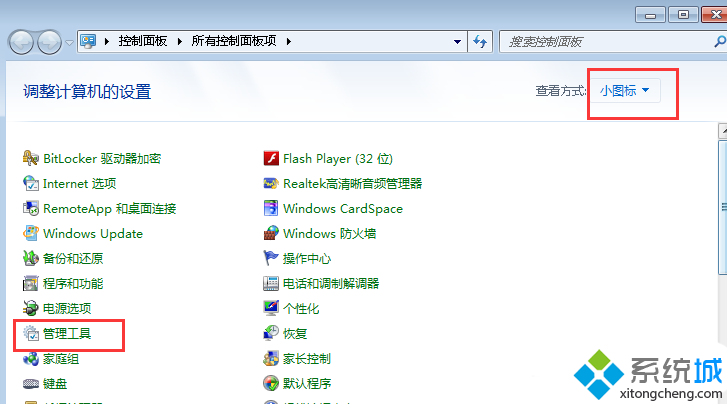
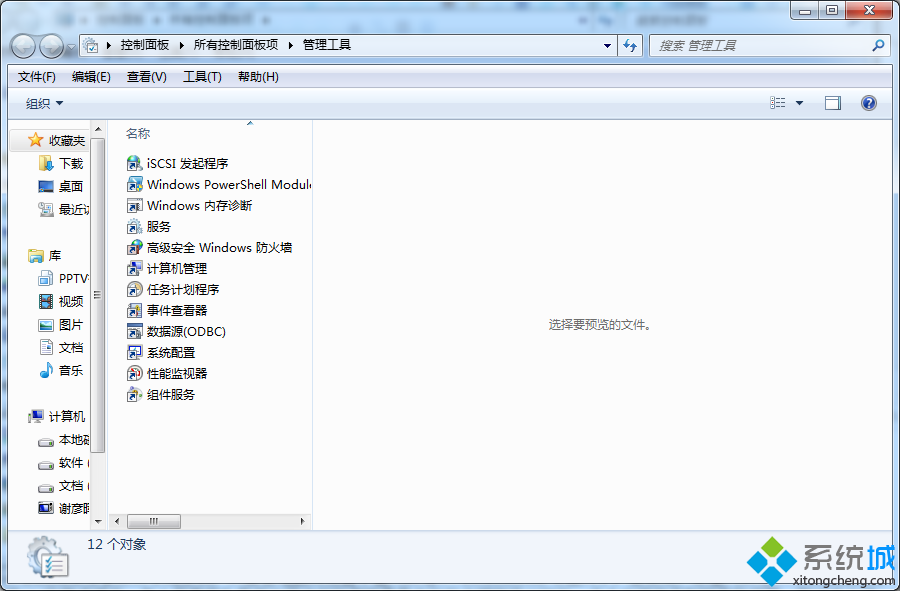
  1. 開啟「控制台」→ 將檢視模式切換為「小圖示」 → 點選「系統管理工具」。
  2. 雙擊開啟「Internet Information Services (IIS) 管理員」。
  3. 在左側「連線」面板展開伺服器節點 → 「網站」 → 選取目標網站(預設為「Default Web Site」)。
  4. 在右側「動作」面板點選「繫結...」。
  5. 在「網站繫結」視窗中選取 http 類型的繫結項,點選「編輯」。
  6. 在「IP 位址」下拉選單中選擇「所有未指派」,或清空原有的特定 IP 位址。
  7. 連續點選「確定」關閉所有視窗,完成設定。
控制台系統管理工具 IIS 管理員介面

原理說明

IIS 的網站繫結包含 IP 位址、連接埠、主機名稱三個要素。預設情況下,若繫結的 IP 位址被設定為特定的區域網路 IP(如 192.168.x.x),則只有透過該 IP 才能存取網站,localhost (127.0.0.1) 將無法匹配,導致 404 錯誤。將 IP 位址設為「所有未指派」即代表監聽本機所有介面(包含 127.0.0.1),即可正常存取。

常見補充檢查

  • 確認 IIS 服務已啟動(「服務」中 World Wide Web Publishing Service 狀態為「執行中」)。
  • 檢查防火牆是否允許 TCP 80 連接埠通訊。
  • 網站實體路徑權限是否授予 IIS_IUSRS 讀取權限。
  • 若使用非 80 連接埠,瀏覽器需輸入 https://localhost:連接埠號。
Copyright © Windows教程網 All Rights Reserved