Windows 7 內建的 Internet Explorer 預設啟用分頁瀏覽功能,但部分使用者習慣單一視窗操作,或因相容性需求需關閉分頁。透過「Internet 選項」即可快速停用分頁瀏覽,恢復傳統單視窗模式。
操作步驟
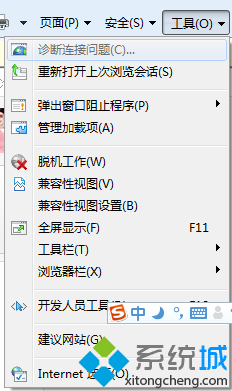
- 開啟 IE 瀏覽器,點選選單列「工具」→「Internet 選項」(或按 Alt 顯示選單列)。
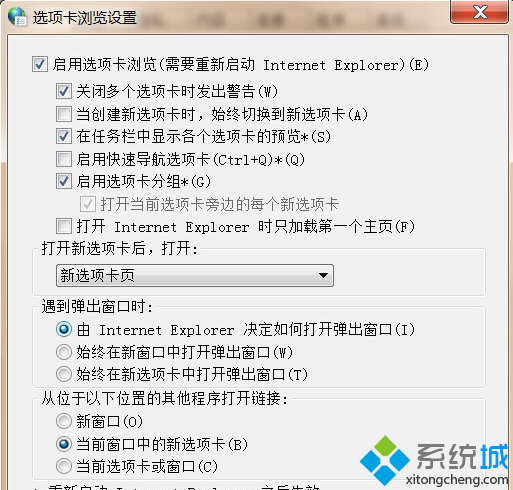
- 在「一般」索引標籤下,於「索引標籤」區塊點選「設定」按鈕。
- 在「分頁瀏覽設定」視窗中,取消勾選「啟用分頁瀏覽」。
- 點選「確定」關閉視窗,再於「Internet 選項」點選「確定」套用。
- 重新啟動 IE 瀏覽器,分頁功能即已關閉,新開網頁將以獨立視窗呈現。

補充說明
- 關閉分頁瀏覽後,Ctrl + T、Ctrl + W 等分頁快捷鍵將失效。
- 若需暫時以新視窗開啟連結,可在連結上按右鍵選擇「在新視窗中開啟」。
- 此設定僅影響目前使用者帳號,其他使用者不受影響。
- 若「工具」選單未顯示,可按 Alt 鍵暫時顯示選單列,或在命令列空白處按右鍵勾選「選單列」。
適用版本
此方法適用於 Windows 7 內建的 IE 8/9/10/11 版本。Windows 10 的 IE 11 設定路徑相同。