低碳節能是全球共識,筆記型電腦的續航力更是關鍵指標。硬體上降低晶片功耗固然重要,軟體的電源管理技巧同樣能大幅影響實際使用時間。同一台筆電,不同的使用情境下,續航表現可能天差地遠。Windows 7 提供了睡眠、休眠、混合睡眠與離開模式四種省電狀態,各有適用場景,善用它們能讓您在節電與快速恢復工作之間取得最佳平衡。
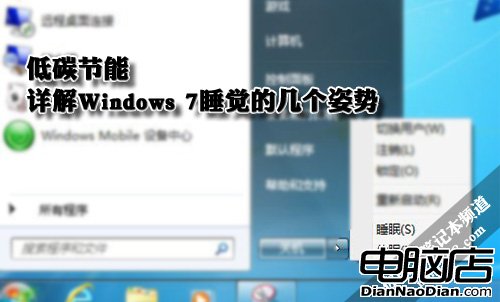
日常使用中,我們常需短暫離開電腦——午餐、開會、上洗手間,時間長短不一。若關機,回來得重開所有程式與網頁;若不關機,電腦持續耗電,萬一延誤更久更浪費。此時「睡眠」功能最適合。
進入睡眠後,僅記憶體通電以保存工作狀態,其餘硬體全斷電,耗電極低。喚醒只需按電源鍵或晃動 USB 滑鼠,幾秒內即可恢復離開前的桌面、開啟的文件與網頁,比冷開機快得多。
電腦切斷除記憶體外所有裝置電源,工作資料留在記憶體中,喚醒時從記憶體快速恢復。適合短時間離開,兼顧省電與即時回復。
注意:睡眠不將桌面狀態寫入硬碟,若睡眠期間斷電(如電池耗盡、拔掉電源),未存檔的資料會遺失。建議睡眠前先 Ctrl+S 存檔。
啟用方式:「開始」選單關機按鈕點選「睡眠」;或在「電源選項」設定閒置多少分鐘自動睡眠。休眠、混合睡眠、離開模式的啟用方式類似。
若需外出半天甚至整天,關機又怕重開麻煩,睡眠又怕斷電丟資料,請用「休眠」。
休眠將記憶體資料寫入硬碟(生成與實體記憶體等大的 hiberfil.sys),隨後全系統斷電,功耗幾乎為零。即便斷電,資料也安全留在硬碟。喚醒時從硬碟讀取映像回記憶體,速度遠快於冷開機。
主要為可攜式電腦設計的省電狀態。開啟的文件與程式存成硬碟檔案(記憶體鏡像),下次開機直接載入。因讀取的是連續磁碟檔,效率遠高於一般開機流程。
提醒:啟用休眠會在系統碟產生與記憶體等大的休眠檔,請確保系統分區有足夠剩餘空間(建議保留 10% 以上可用空間)。長時間不用仍建議關機。部分需登入的網路程式(即時通訊、Web 應用、網管工具)休眠恢復後可能異常,最好先關閉這些程式再休眠。
有時不確定離開多久——可能一小時,也可能一天。睡眠怕斷電丟資料,休眠又不如睡眠方便。Windows 7 獨有的「混合睡眠」完美解決:不斷電時從記憶體秒級恢復;斷電時從硬碟安全恢復,資料零遺失。
結合睡眠與休眠優點。進入時將記憶體資料同步寫入硬碟,並切斷非記憶體裝置電源。恢復時:若未斷電,直接從記憶體恢復(幾秒);若斷過電,從硬碟讀取映像恢復。需主板支援 ACPI S3 狀態(現代主板多支援)。啟用混合睡眠後,點選「睡眠」即自動進入混合睡眠。
下載大檔、跑長時間任務時,傳統做法是關螢幕、音箱讓電腦全開,但顯示卡、音效卡等閒置硬體仍耗電。Windows 7 的「離開模式」讓電腦保持網路連線與檔案讀寫,關閉顯示卡、音效卡等非必要裝置,CPU 進入低功耗狀態(不支援節能技術的 CPU 則以最低倍頻×外頻運作)。耗電雖高於睡眠,但遠低於全開機下載。
類似睡眠,但檔案讀寫與網路連線持續運作,非必要裝置斷電以省電。需硬體支援進階電源管理(APM/ACPI)並額外設定。
設定步驟:
HKEY_LOCAL_MACHINE\SYSTEM\CurrentControlSet\Control\Session Manager\Power,新建 DWORD (32-bit) 值 AwayModeEnabled,值設為 1 (十六進位),重開機生效。我們習慣每天下班、睡前、甚至午餐都關機,但微軟提供這些功能自有其用途。試著改變習慣,體驗睡眠與休眠帶來的便利與效率,別再被「關機習慣」綁架了。