Win7 任務列通知區域 (系統托盤) 預設自動隱藏非活躍圖示。若想讓 QQ、酷狗、暴風影音、PPS 等常用軟體圖示永遠顯示,或隱藏罕用圖示,可透過「工作列屬性」→「自訂」逐一設定「顯示圖示和通知」、「隱藏圖示和通知」、「僅顯示通知」,或勾選「永遠在工作列顯示所有圖示和通知」一鍵全顯。
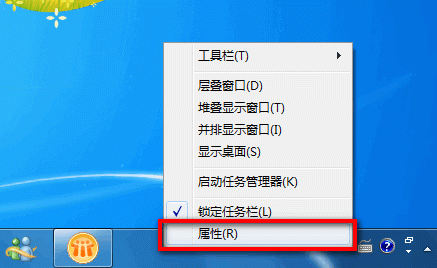
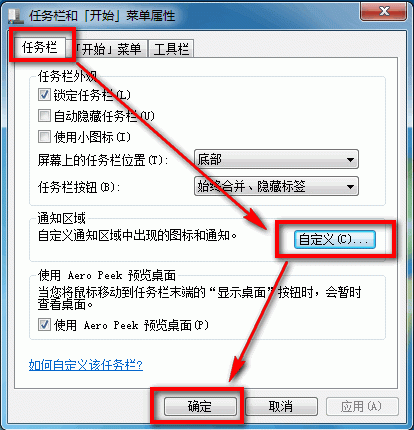
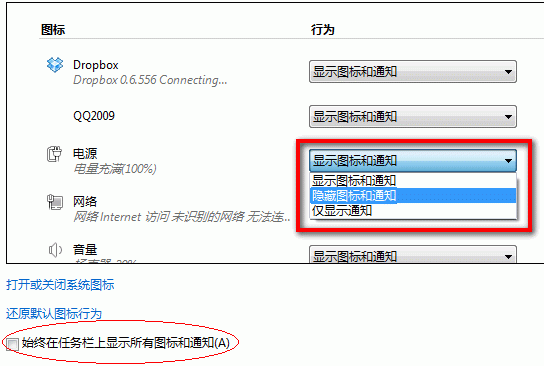
此設定為每使用者獨立,不影響其他帳戶。若軟體本身有「最小化到托盤」選項,需在軟體內部設定啟用,Win7 才能控制其托盤圖示行為。
刪除 Win7/Vista/XP 多餘「區域連線 2/3/...」:登錄檔一鍵清除
Vista 六大常見問題巧解:無法開機、側邊欄天氣、截圖花屏
網卡啟動安裝 Windows 7 (WDS 部署服務):需 Win2008/R2 域控制器、PXE 啟動、DHCP、網路互連
Windows 7 筆電開啟虛擬 WiFi 熱點分享網路給手機:指令法完整教學
Win7 計算器隱藏技能全解析:程式設計、統計、日期、貸款一機搞定
Win7 開機提示「密碼已過期」?本機安全性原則延長密碼最長使用期限
Windows 8 勝過 Windows 7 的十大理由:平板支援、省電、History Vault、應用商店、全新介面