問題現象
Windows 7 開機後無法上網,工作列網路圖示出現黃色驚嘆號,路由器指示燈正常、重啟路由器無效。
解決方法:停用再啟用網路介面卡
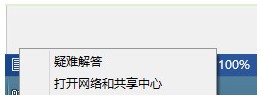
- 右鍵點選工作列右下角網路圖示,選擇「開啟網路和共用中心」。
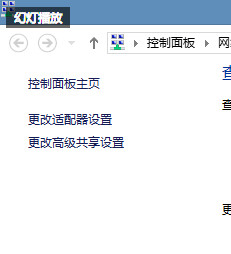
- 左側點選「變更介面卡設定」。
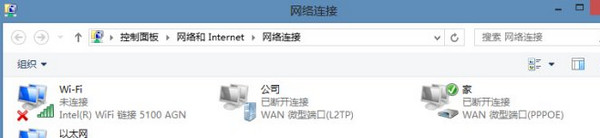
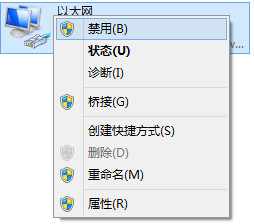
- 在「網路連線」視窗中,找到「區域連線」(有線)或「無線網路連線」(無線),右鍵選擇「停用」。
- 圖示變灰後,再次右鍵選擇「啟用」。
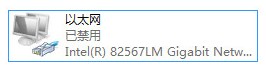
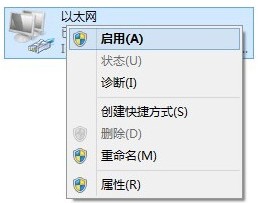

- 等待網路重新識別,驚嘆號消失,即可正常上網。
適用情境
- 有線網路(區域連線)與無線網路(無線網路連線)皆適用。
- 網路介面卡驅動程式正常、IP 設定正確(DHCP 或靜態 IP),但連線狀態卡住時。
- 喚醒睡眠/休眠後網路無法恢復時。
原理說明
停用再啟用網路介面卡會強制重設網路堆疊、重新協商 DHCP、重新載入驅動程式,相當於「軟體層面的網卡重啟」,能解決大多數軟體層面的連線卡住問題。
總結
Win7 無法上網且路由器正常時,嘗試「停用 → 啟用」網路介面卡,操作簡單、無風險、成功率高,適用有線/無線網路,建議作為第一排查步驟。