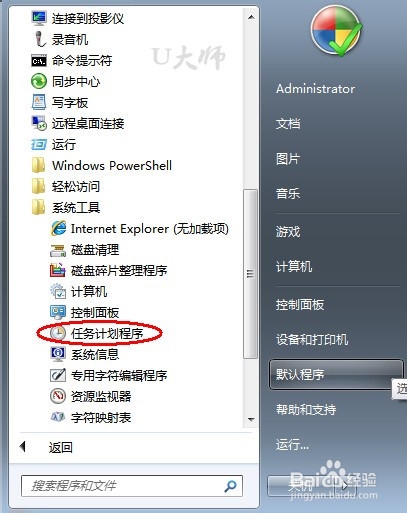
無需第三方軟體,Win 7 內建「任務排程器」配合 shutdown.exe 即可實現每日/每週/單次定時關機,適合下載完成後關機、定時維護窗口、節能管理。
AutoShutdown,描述:定時自動關機 → 下一步。shutdown → 新增引數:/s /t 60 /c "系統將於 60 秒後自動關機,請儲存工作" → 下一步。
/s:關機/t 秒數:倒數秒數 (60 秒給使用者緩衝)/c "訊息":關機對話框顯示訊息/f:強制關閉應用程式 (可選,謹慎用)| 需求 | 引數 | 說明 |
|---|---|---|
| 3小時後關機 | /s /t 10800 | 10800 秒 = 3 小時 |
| 立即強制關機 | /s /f /t 0 | 無倒數、強制關閉程式 |
| 重新開機 | /r /t 60 | /r = 重啟 |
| 取消已排程關機 | /a | 在 CMD 執行即可中止 |
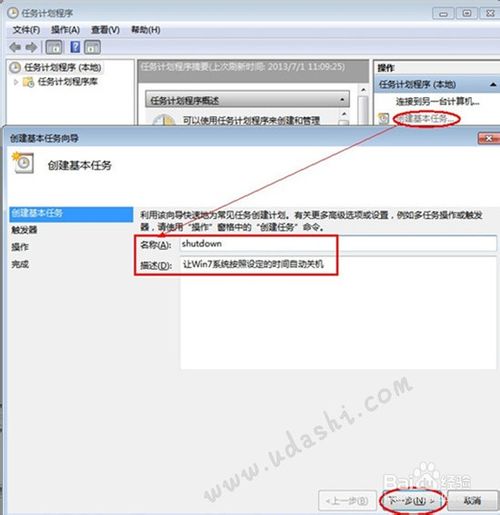
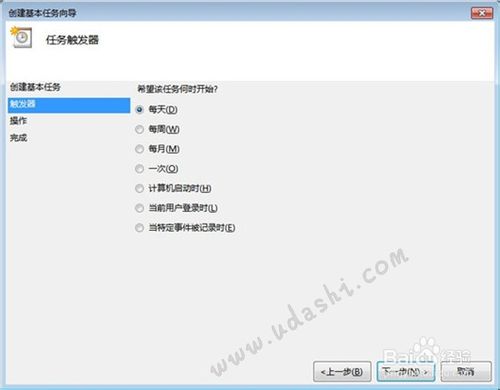
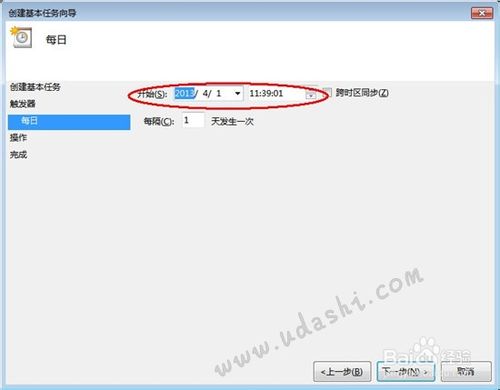
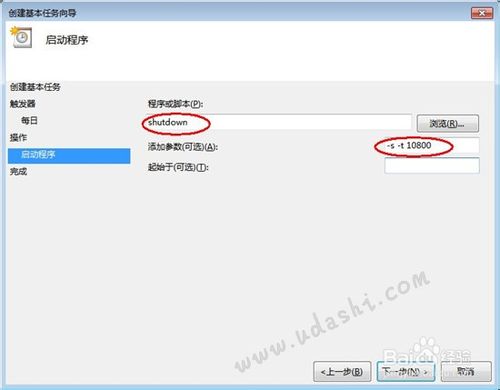
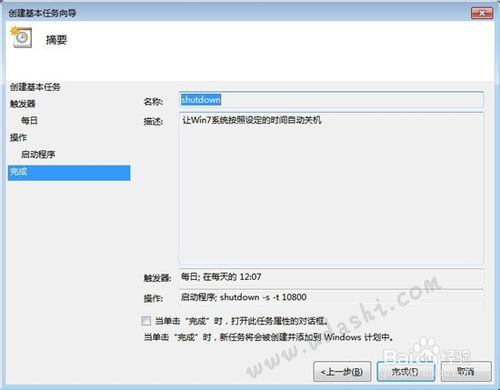
進階: 搭配「條件」索引標籤 → 「僅在網路可用時啟動」/「閒置條件」,實現「下載完成+閒置 30 分鐘」智慧關機。
Windows 7 系統全方位加速指南:開機、關機、視覺特效與啟動項優化
Win7 CMD 命令提示字元字體大小調整:右鍵標題列→預設值→字體索引標籤選擇大小/字型
Windows 7 Aero Peek 與 Aero Shake:滑鼠拖曳操作加速桌面管理的兩大神技
Win 7 极速部署:ImageX / GImageX 一鍵還原 install.wim 至 C 槽,15 分鐘完成安裝
Windows 7 忘記密碼?利用 System 權限 CMD 強制重設/啟用 Administrator 帳戶
Win7 免密自動登入:控制台 → 登入視窗 → 勾選「自動登入」