Windows 7 桌面操作新境界
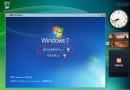
Windows 7 引入 Aero Peek(偷看桌面)與 Aero Shake(搖晃最小化)兩大滑鼠手勢功能,讓視窗管理直觀高效。
Aero Peek:一鍵偷看桌面
- 操作:滑鼠游標移至工作列最右端「顯示桌面」長條按鈕上方懸停(不點擊),所有視窗變透明,桌面小工具清晰可見。
- 鍵盤熱鍵:Win+Space 按住不放即可預覽,放開還原。
- 點擊一次:相當於傳統「顯示桌面」,最小化所有視窗;再點一次還原。
- 關閉功能:右鍵「顯示桌面」按鈕取消「預覽桌面」,或工作列屬性取消「使用 Aero Peek 預覽桌面」。
Aero Shake:搖一搖專注單一視窗
- 搖晃標題列:滑鼠左鍵按住視窗標題列左右搖晃,其他視窗瞬間最小化;再搖一次還原。
- 拖曳最大化/還原:按住標題列拖至螢幕頂端 → 最大化;向下拉 → 還原。
- 左右靠邊:拖至左/右邊緣 → 自動佔據半螢幕,適合雙視窗對照。
- 垂直最大化:按住標題列上緣調整大小游標拖至頂端/底端 → 垂直填滿螢幕高度。
- 關閉功能:控制台 → 「輕鬆存取中心」 → 「變更滑鼠運作方式」 → 勾選「防止視窗移至螢幕邊緣時自動排列」。
注意事項
並非所有第三方程式完美支援 Aero Shake;若視窗最大化按鈕被停用,拖曳最大化亦無效。期待應用程式更新支援新體驗。