許多用戶希望利用筆記型電腦的有線網路,透過無線熱點讓手機(Android、iOS)或其他裝置上網。Windows 7 內建的「承載網絡」功能恰好能滿足這項需求,無需額外軟體即可將電腦變身無線路由器。本文將詳細說明設定步驟、常見錯誤排除與驗證方法,並保留原教學中的圖示供參考。
提示: 文中帶底線的步驟僅在發生錯誤時才需執行,若過程順利請直接跳至下一步。
依序點選「開始」→「所有程式」→「附屬應用程式」→「命令提示字元」,右鍵選擇「以系統管理員身分執行」。
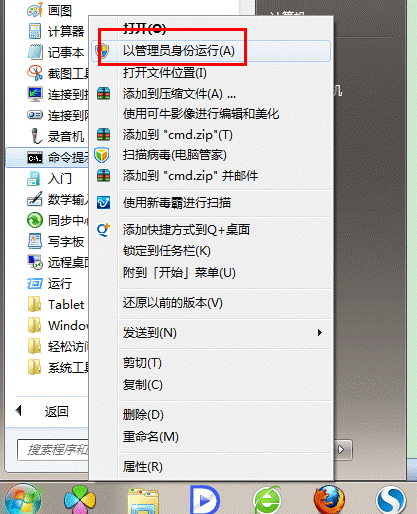
在命令提示字元視窗輸入以下指令並按 Enter:
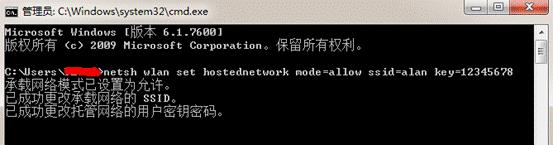
netsh wlan set hostednetwork mode=allow ssid=你的網路名稱 key=你的密碼(至少8碼)
範例:netsh wlan set hostednetwork mode=allow ssid=alan key=12345678
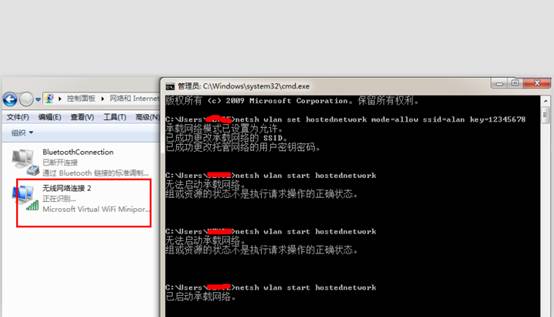
輸入 netsh wlan start hostednetwork,正常會顯示「已啟動承載網絡」。

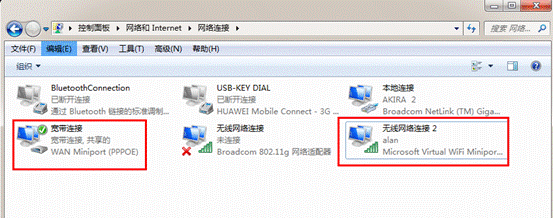
若出現「無法啟動承載網絡。組或資源的狀態不是執行請求操作的正確狀態。」,請檢查「網路和共享中心」→「變更介面卡設定」,確認「Microsoft Virtual WiFi Miniport Adapter」(通常顯示為「無線網路連線 2」)是否被停用。若是,請啟用它,再重新執行啟動指令。

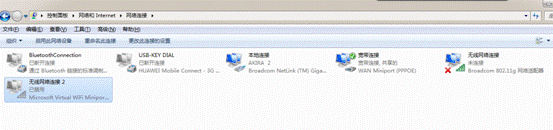
若在「網路和共享中心」完全看不到虛擬網卡,請開啟「裝置管理員」→「網路介面卡」,查看是否有 Microsoft Virtual WiFi Miniport Adapter。
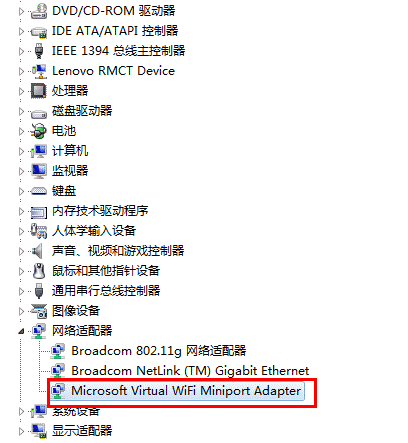
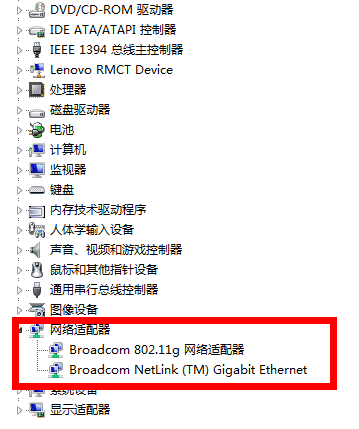
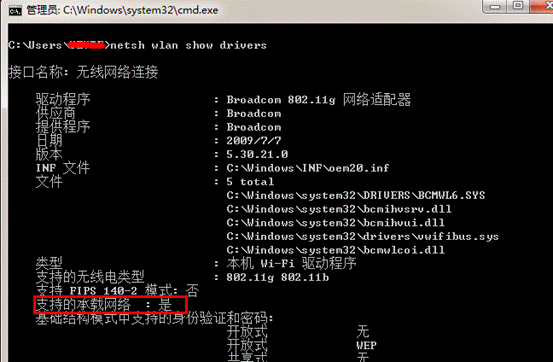
解決方法:重新安裝無線網卡驅動程式。若安裝後仍無法顯示,請在命令提示字元輸入 netsh wlan show drivers 驗證無線網卡是否支援承載網絡功能(看「支援的承載網絡」是否為 Yes)。
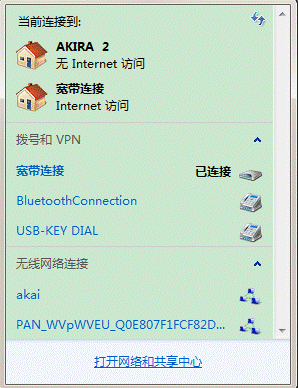
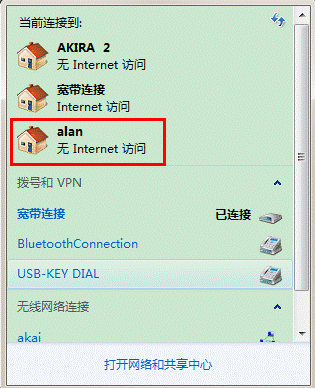
點擊工作列右下角網路圖示,應可看見刚建立的 SSID(如 alan)。若未出現,請重新開啟命令提示字元並再次執行 netsh wlan start hostednetwork。
在「網路和共享中心」→「變更介面卡設定」中,右鍵點選連上網際網路的連線(如「寬帶連線」)→「內容」→「共用」索引標籤,勾選「允許其他網路使用者透過這台電腦的網際網路連線來連線」,並在「家庭網路連線」下拉選單中選擇虛擬無線網卡(通常為「無線網路連線 2」)。
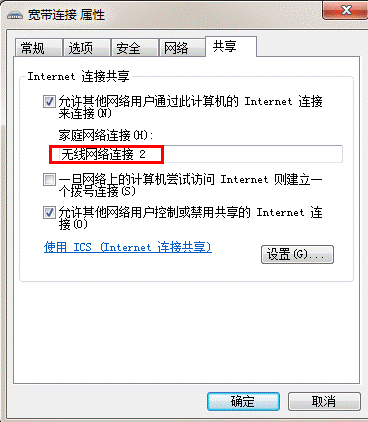
共用成功後,該連線會顯示「共用」字樣,虛擬網卡會取得 IP 位址。
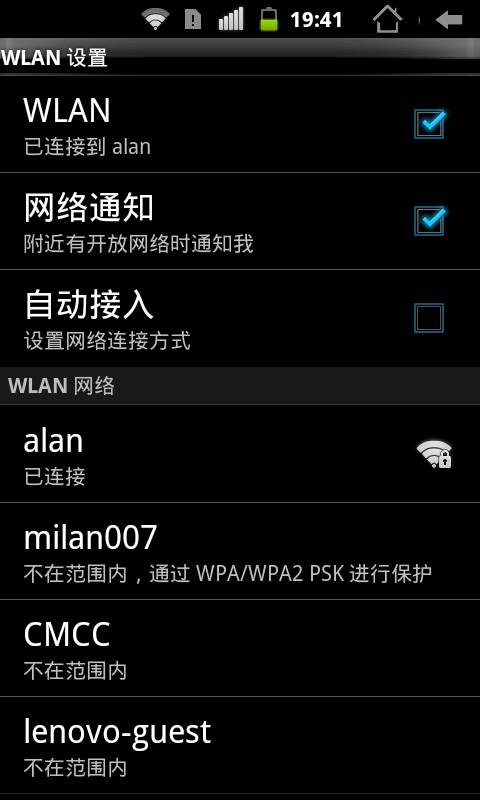
手機開啟 Wi-Fi,搜尋並連線剛建立的 SSID,輸入密碼即可上網。

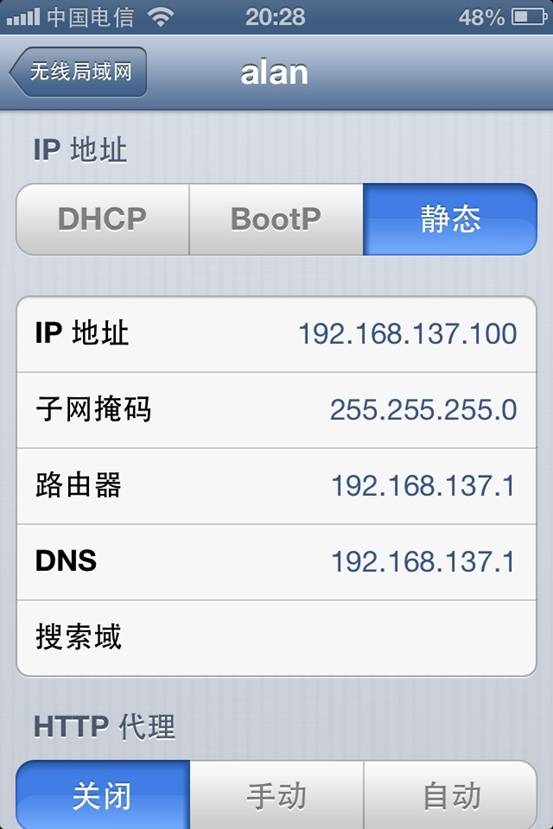
請在手機 Wi-Fi 設定中手動指定靜態 IP:IP 位址設為 192.168.137.x(x 為 2~254),子網路遮罩 255.255.255.0,閘道 192.168.137.1,DNS 可用 8.8.8.8。
透過 Windows 7 內建的承載網絡功能,配合 ICS 共用,即可零成本將筆電變身無線熱點。關鍵在於:以管理員權限執行指令、確保虛擬網卡已啟用、正確選擇共用介面卡。若遇到驅動不支援,更新無線網卡驅動通常能解決。