前言
Windows 7 網路突然無法連線(顯示紅叉或黃驚嘆號),多為網卡驅動暫時錯誤或 IP 衝突。本文提供兩種最快恢復方法。
方法一:重新啟用網路介面卡(最快、有效率最高)
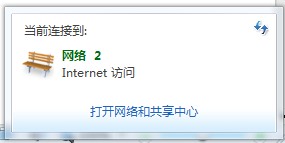
- 開啟「網路和共用中心」:
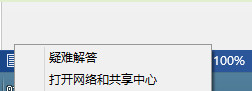
任務列網路圖示右鍵 → 「開啟網路和共用中心」
或左鍵點選圖示 → 「開啟網路和共用中心」
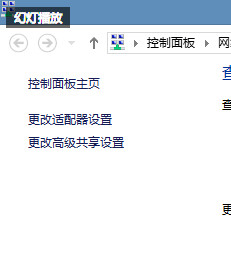
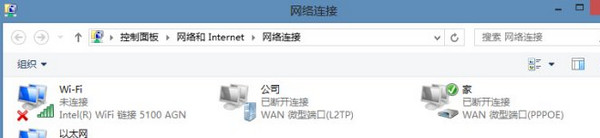
- 左側點選「變更介面卡設定」。
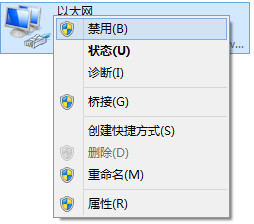
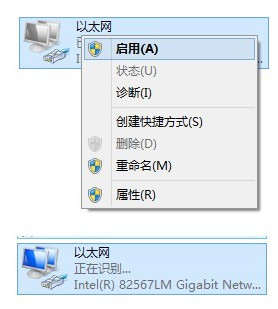
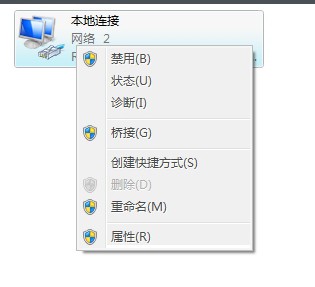
- 右鍵對應的網路連線(區域連線 / 無線網路) → 選「停用」。
- 圖示變灰後,再右鍵 → 選「啟用」。
- 等待幾秒,網路通常即可恢復正常。
方法二:Windows 內建網路診斷修復
- 同樣進入「變更介面卡設定」。
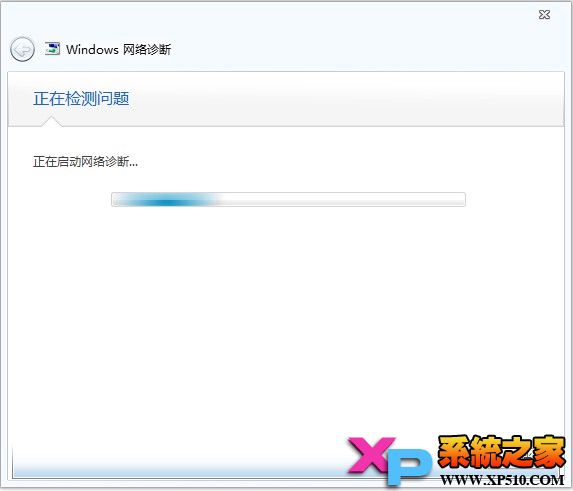
- 右鍵問題連線 → 選「診斷」。
- Windows 會自動偵測常見問題(IP 衝突、DNS 錯誤、閘道無回應等)並嘗試自動修復。
- 依畫面提示操作,多數情況可自動解決。
進階排查(若上述無效)
- 重新開機 Router/Modem。
- 命令提示字元執行:
ipconfig /release && ipconfig /renew && ipconfig /flushdns。
- 裝置管理員更新網卡驅動程式。
- 檢查防火牆/安全軟體是否封鎖網路存取。
小結
「停用/啟用介面卡」相當於網卡軟體層面的重啟,解決 80% 以上暫時性連線異常;內建診斷則能自動修復 IP/DNS 設定錯誤。建議先試方法一,再試方法二。