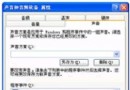
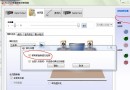
指紋登入長時間停留「請等待」、無法驗證,常見原因是指紋裝置驅動程式損毀或遺失 (裝置管理員顯示驚嘆號/問號)。
經驗補充: • 360/優化大師停用服務可能誤關閉指紋服務,但重新啟用服務無效時多半是驅動層面問題。 • 部分筆電 (如 ThinkPad T400) 出廠指紋驅動相容性較差,建議直接安裝晶片原廠最新驅動而非筆電廠商舊版。 • 遇到指紋異常優先檢查裝置管理員,驅動正常再考慮服務/登錄檔/第三方軟體干擾。
Win7 RECYCLER 資料夾是什麼?能否刪除?系統資源回收筒機制解析
Win7 桌面圖示文字隱藏技巧:字元對應表插入零寬空白字元實現純圖示桌面
Win7 設定多重開機等待時間(開機選單倒數秒數)
重灌 Windows 系統十大理由與五大方法:從光碟到金山衛士的演進
Win 7 工作管理員顯示進程路徑與命令列:快速識別不明程序來源
Win7 畫圖工具不只是畫圖:圖片瀏覽、縮放、標尺與放大鏡全攻略
Win7 內建截圖工具使用教學:建立捷徑一鍵呼叫,不輸 QQ 截圖
Win7 Aero 特效無法顯示排查三步驟:版本確認、開啟設定、疑難解答自動修復